Наші алгоритми намагаються автоматично отримати інформацію про ваші ролики, однак ви можете використовувати тип VideoObject, щоб вказати, що має відображатися в результатах пошуку відео: URL значка відео, опис ролика, дані про його тривалість і дату завантаження тощо. Завдяки структурованим даним на сторінках перегляду нашим алгоритмам легше знаходити відео. Відео можуть з’являтися на головній сторінці результатів пошуку, а також у результатах пошуку відео, Google Картках і рекомендаціях Google.
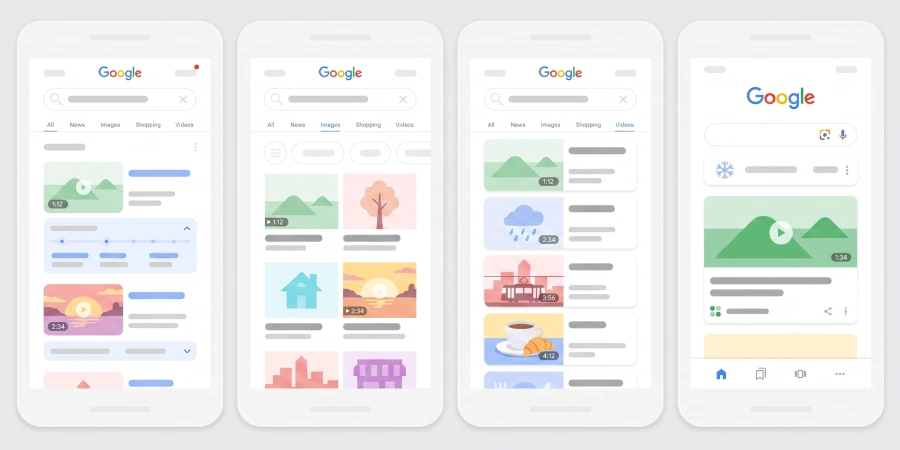
За допомогою спеціальної розмітки ви можете зробити представлення відео в результатах пошуку ще більш зручним та інформативним.
| Функції для обробки відео | |
|---|---|
Позначка «Прямий ефір». Щоб поруч з відео з’являлася позначка «Прямий ефір», достатньо додати для нього властивість
Щоб роботи Google своєчасно сканували вашу сторінку, дотримуйтесь спеціальних вимог і використовуйте Indexing API. | 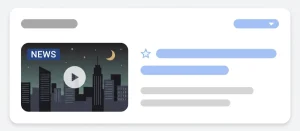 |
Ключові моменти За допомогою функції ключових моментів глядач може швидко переходити до певних місць у відео, ніби відкриваючи розділ книги. Так відео стає зрозумілішим, а користувачам зручніше його дивитися. Пошук Google може самостійно виявляти основні епізоди у вашому відео та пропонувати їх користувачам. Вам для цього не потрібно нічого робити. Однак ви можете вказати Google на важливі моменти у відео, і вони отримають вищий пріоритет. Це можна зробити за допомогою структурованих даних або опису на YouTube.
Щоб не виділяти ключові моменти і заборонити Google їх автоматичний показ, використовуйте тег | 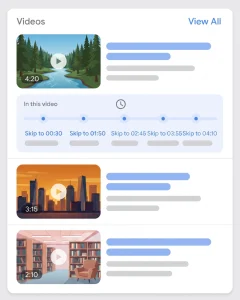 |
Як додати структуровані дані
Структуровані дані — стандартизований формат, який дозволяє надавати пошуковим системам інформацію про сторінку та класифікувати її вміст. Детальніше про принципи роботи структурованих даних…
Нижче в загальних рисах описано, як створити, перевірити та додати на сайт структуровані дані.
- Додайте обов’язкові властивості. Дізнайтеся, в яких частинах сторінки потрібно розміщувати структуровані дані обраного вами формату.
- Дотримуйтесь рекомендацій.
- Перевірте свій код за допомогою інструменту перевірки розширених результатів. Якщо будуть виявлені критичні помилки, усуньте їх. Ми також рекомендуємо усунути некритичні помилки, зазначені в інструменті. Це може призвести до підвищення якості структурованих даних, хоча сторінки будуть придатні для створення розширених результатів і без цього.
- Опублікуйте сторінку й за допомогою інструменту перевірки URL з’ясуйте, як вона виглядає для робота Googlebot. Переконайтеся, що доступ Google до сторінки не заблоковано файлом robots.txt або метатегом
noindexі авторизація на ній не потрібна. Якщо все в порядку, то запросіть повторне сканування ваших URL. - Надішліть нам файл Sitemap, щоб інформувати нас про зміни на сайті. Надсилання такого файлу можна автоматизувати за допомогою Search Console Sitemap API.
Приклади
Стандартні результати пошуку відео
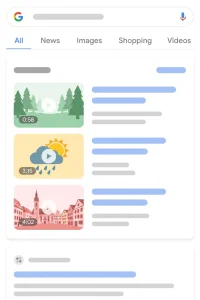
Натисніть кнопку нижче, щоб побачити приклад однієї властивості VideoObject.
<html>
  <head>
    <title>Introducing the self-driving bicycle in the Netherlands</title>
    <script type="application/ld+json">
    {
      "@context": "https://schema.org",
      "@type": "VideoObject",
      "name": "Introducing the self-driving bicycle in the Netherlands",
      "description": "This spring, Google is introducing the self-driving bicycle in Amsterdam, the world's premier cycling city. The Dutch cycle more than any other nation in the world, almost 900 kilometres per year per person, amounting to over 15 billion kilometres annually. The self-driving bicycle enables safe navigation through the city for Amsterdam residents, and furthers Google's ambition to improve urban mobility with technology. Google Netherlands takes enormous pride in the fact that a Dutch team worked on this innovation that will have great impact in their home country.",
      "thumbnailUrl": [
        "https://example.com/photos/1x1/photo.jpg",
        "https://example.com/photos/4x3/photo.jpg",
        "https://example.com/photos/16x9/photo.jpg"
       ],
      "uploadDate": "2024-03-31T08:00:00+08:00",
      "duration": "PT1M54S",
      "contentUrl": "https://www.example.com/video/123/file.mp4",
      "embedUrl": "https://www.example.com/embed/123",
      "interactionStatistic": {
        "@type": "InteractionCounter",
        "interactionType": { "@type": "WatchAction" },
        "userInteractionCount": 5647018
      },
      "regionsAllowed": ["US", "NL"]
    }
    </script>
  </head>
  <body>
  </body>
</html>
Позначка «Прямий ефір»
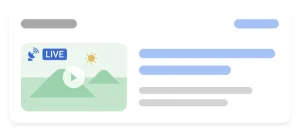
Приклади елементів VideoObject та BroadcastEvent.
<html>
  <head>
    <title>Bald Eagle at the Park - Livestream</title>
    <script type="application/ld+json">
    {
      "@context": "https://schema.org",
      "@type": "VideoObject",
      "contentURL": "https://example.com/bald-eagle-at-the-park.mp4",
      "description": "Bald eagle at the park livestream.",
      "duration": "PT37M14S",
      "embedUrl": "https://example.com/bald-eagle-at-the-park",
      "expires": "2024-10-30T14:37:14+00:00",
      "regionsAllowed": "US",
      "interactionStatistic": {
        "@type": "InteractionCounter",
        "interactionType": { "@type": "WatchAction" },
        "userInteractionCount": 4756
      },
      "name": "Bald eagle nest livestream!",
      "thumbnailUrl": "https://example.com/bald-eagle-at-the-park",
      "uploadDate": "2024-10-27T14:00:00+00:00",
      "publication": [
        {
          "@type": "BroadcastEvent",
          "isLiveBroadcast": true,
          "startDate": "2024-10-27T14:00:00+00:00",
          "endDate": "2024-10-27T14:37:14+00:00"
        },
        {
          "@type": "BroadcastEvent",
          "isLiveBroadcast": true,
          "startDate": "2024-10-27T18:00:00+00:00",
          "endDate": "2024-10-27T18:37:14+00:00"
        }
      ]
    }
    </script>
  </head>
  <body>
  </body>
</html>
Clip
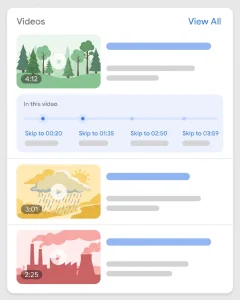
Приклади елементів VideoObject та Clip.
<html>
  <head>
    <title>Cat jumps over the fence</title>
    <script type="application/ld+json">
    {
      "@context": "https://schema.org/",
      "@type": "VideoObject",
      "name": "Cat video",
      "duration": "PT10M",
      "uploadDate": "2024-07-19T08:00:00+08:00",
      "thumbnailUrl": "https://www.example.com/cat.jpg",
      "description": "Watch this cat jump over a fence!",
      "contentUrl": "https://www.example.com/cat_video_full.mp4",
      "ineligibleRegion": "US",
      "hasPart": [{
        "@type": "Clip",
        "name": "Cat jumps",
        "startOffset": 30,
        "endOffset": 45,
        "url": "https://www.example.com/example?t=30"
      },
      {
        "@type": "Clip",
        "name": "Cat misses the fence",
        "startOffset": 111,
        "endOffset": 150,
        "url": "https://www.example.com/example?t=111"
      }]
    }
    </script>
  </head>
  <body>
  </body>
</html>
Seek
Приклад одного елемента VideoObject з додатковими властивостями для розмітки SeekToAction.
<html>
  <head>
    <title>John Smith (@johnsmith123) on VideoApp: My daily workout! #stayingfit</title>
    <script type="application/ld+json">
    {
      "@context": "https://schema.org",
      "@type": "VideoObject",
      "potentialAction" : {
        "@type": "SeekToAction",
        "target": "https://video.example.com/watch/videoID?t={seek_to_second_number}",
        "startOffset-input": "required name=seek_to_second_number"
      },
      "name": "My daily workout!",
      "uploadDate": "2024-07-19T08:00:00+08:00",
      "thumbnailUrl": "https://www.example.com/daily-workout.jpg",
      "description": "My daily workout!",
      "embedUrl": "https://example.com/daily-workout"
    }
    </script>
  </head>
  <body>
  </body>
</html>
Правила
Структуровані дані для відео повинні відповідати вимогам, викладеним у посібниках Головне про Пошук, Загальні рекомендації щодо використання структурованих даних та Які відео можна проіндексувати.
Крім того, рекомендуємо ознайомитися з наведеними нижче рекомендаціями, якщо вони застосовні до вашого відеоконтенту:
- Правила щодо прямих трансляцій
- Правила щодо структурованих даних
ClipіSeekToAction - Рекомендації щодо встановлення часових міток на YouTube
Правила щодо позначки «Прямий ефір»
Якщо ви додаєте властивість BroadcastEvent у відео прямої трансляції, дотримуйтесь наведених нижче правил.
- У структурованих даних не повинно бути грубих або потенційно образливих виразів.
- Скористайтеся Indexing API, щоб робот Google своєчасно просканував вашу пряму трансляцію. Викликати API потрібно при наступних подіях:
- Початок трансляції відео.
- Припинення трансляції та оновлення розмітки сторінки для вказівки часу закінчення (
endDate). - Зміна розмітки, про яку необхідно повідомити Google.
Якщо відео розміщено на YouTube, то його ключові моменти можуть бути автоматично показані в Пошуку Google (вони беруться з опису). При цьому немає необхідності встановлювати часові мітки в описі відео на YouTube. Ви також можете чітко вказати на важливі моменти у відео, і ця інформація буде вважатися пріоритетною. У наведеному нижче прикладі показано, як в результатах пошуку можуть виглядати часові мітки та ярлики з опису відео на YouTube.
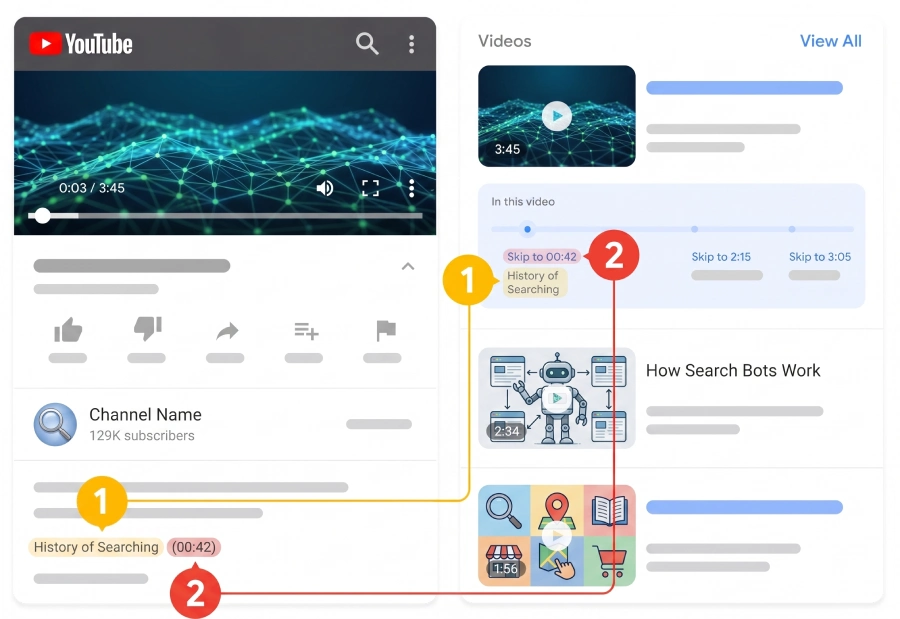
1. Ярлик. Назва фрагмента.
2. Часова мітка. Час початку фрагмента.
При оформленні часових міток і ярликів в описах до відео на YouTube враховуйте наступне:
- Часова мітка повинна мати формат
[hour]:[minute]:[second]. Для значень менше 1 години вказувати годину не потрібно. - Кожен ярлик повинен знаходитися на тому ж рядку, що і мітка часу, до якої він відноситься.
- Кожна мітка часу повинна бути вказана в окремому рядку опису.
- Кожна мітка часу повинна бути пов’язана з певним епізодом у відео.
- У ярлику має бути хоча б одне слово.
- Часові мітки необхідно перераховувати в хронологічному порядку.
Щоб увімкнути поділ відео YouTube на епізоди, дотримуйтесь цих додаткових рекомендацій.
Правила щодо структурованих даних Clip і Seek
Якщо ви розмічаєте відеосегменти за допомогою структурованих даних Clip або SeekToAction, дотримуйтесь наведених нижче правил.
- У URL відео повинна бути передбачена можливість вказувати посилання на його фрагменти, а не тільки на початок ролика. Приклад фрагмента, що починається через 30 секунд після початку відео:
https://www.example.com/example?t=30. - На сторінку, де користувачі можуть дивитися відео, необхідно додати структуровані дані
VideoObject. Не направляйте відвідувачів на сторінку, де відео недоступне. - Загальна тривалість відео повинна бути не менше 30 секунд.
- Для відео потрібно вказати обов’язкові властивості, перераховані в документації з структурованих даних
VideoObject. - Тільки для структурованих даних
Clip. На одній сторінці не повинно бути двох фрагментів одного відео з однаковим часом початку. - Тільки для структурованих даних
SeekToAction. Google повинен мати доступ до вашого відеоконтенту.
Типи структурованих даних
У цьому розділі описані типи структурованих даних, пов’язаних з функціями для відео, які підтримуються в Пошуку Google. Щоб ваш контент міг з’являтися в результатах пошуку Google, необхідно встановити обов’язкові властивості розмітки VideoObject. Для зручності користувачів ми також радимо встановити і рекомендовані властивості VideoObject. Окрім VideoObject, ви також можете додати наступні типи даних, щоб покращити результати, представлені в Пошуку Google:
BroadcastEvent: розмітка для показу прямих трансляцій з позначкою «Прямий ефір».Clip: розмітка для відео, яка дозволяє швидко перейти до потрібного фрагмента ролика.SeekToAction: інформація про структуру ваших URL, що дозволяє алгоритмам Google автоматично визначати ключові моменти та направляти глядачів до певних фрагментів відео.
Video
Повний опис типу VideoObject наведено на сторінці schema.org/VideoObject. Якщо не вказати всі обов’язкові властивості, у роботів Google можуть виникнути труднощі з витяганням інформації про відео. Ви також можете додати рекомендовані властивості, щоб надати користувачам повнішу інформацію про ваш контент.
| Обов’язкові властивості | |
|---|---|
name | Назва відео. Намагайтеся, щоб у кожного ролика був унікальний текст у властивості |
thumbnail | Властивість, що використовується повторно URL файлу з унікальним значком відео. Дотримуйтесь правил щодо таких значків. |
upload | Дата і час, коли відео було вперше розміщено, у форматі ISO 8601. Ми рекомендуємо вказати інформацію про часовий пояс, інакше за замовчуванням буде встановлено часовий пояс, який використовується роботом Googlebot. |
| Рекомендовані властивості | |
|---|---|
content | URL файлу відео, представленого в одному з підтримуваних типів. Вказуйте не посилання на сторінку, де розміщено відео, а URL самого відеофайлу. "contentUrl": "https://www.example.com/video/123/file.mp4" Дотримуйтесь рекомендацій щодо роботи з відео. |
description | Опис відео. Намагайтеся, щоб у кожного ролика був унікальний текст у властивості |
duration | Тривалість відео у форматі ISO 8601. Наприклад, значення |
embed | URL програвача, призначеного для показу певного відео. Ви повинні навести тут не посилання на сторінку, де розміщено відео, а URL самого відеопрогравача. Зазвичай ця інформація вказується в атрибуті "embedUrl": "https://www.example.com/embed/123" Дотримуйтесь рекомендацій щодо роботи з відео. |
expires | Дата і час, після яких відео буде недоступне, у форматі ISO 8601 (якщо застосовується). Якщо ви не плануєте припиняти показ ролика через певний час, цю інформацію вказувати не потрібно. Ми рекомендуємо вказати інформацію про часовий пояс, інакше за замовчуванням буде встановлено часовий пояс, який використовується роботом Googlebot. |
has | Якщо у відео є важливі сегменти, додайте обов’язкові властивості <script type="application/ld+json"> { "@context": "https://schema.org/", "@type": "VideoObject", "name": "Cat video", "hasPart": { "@type": "Clip", "name": "Cat jumps", "startOffset": 30, "url": "https://www.example.com/example?t=30" } } </script> |
ineligible | Регіон, у якому відео заборонено. Якщо регіони не вказано, вважатиметься, що відео дозволено скрізь. Країни необхідно вказувати в дво- або трибуквеному форматі ISO 3166. Якщо значень кілька, використовуйте кілька кодів країни, наприклад масив JSON-LD або кілька тегів |
interaction | Кількість переглядів конкретного відео. Приклад: "interactionStatistic": { "@type": "InteractionCounter", "interactionType": { "@type": "WatchAction" }, "userInteractionCount": 12345 } |
publication | Якщо ви плануєте провести стрім і хочете використовувати позначку “Прямий ефір”, додайте властивості <script type="application/ld+json"> { "@context": "https://schema.org/", "@type": "VideoObject", "name": "Cat video", "publication": { "@type": "BroadcastEvent", "name": "First scheduled broadcast", "isLiveBroadcast": true, "startDate": "2018-10-27T14:00:00+00:00", "endDate": "2018-10-27T14:37:14+00:00" } } </script> |
regions | Регіони, у яких відео дозволено, якщо застосовно. Якщо регіони не вказано, вважатиметься, що відео дозволено скрізь. Країни необхідно вказувати в дво- або трибуквеному форматі ISO 3166. Якщо значень кілька, використовуйте кілька кодів країни, наприклад масив JSON-LD або кілька тегів |
Broadcast
Щоб відео можна було показувати з позначкою “Прямий ефір”, необхідно додати в VideoObject вказані нижче властивості. Властивості BroadcastEvent не є обов’язковими, але перераховані нижче властивості необхідно додати, щоб відео показувалося з позначкою “Прямий ефір”.
Повний опис типу BroadcastEvent наведено на сторінці schema.org/BroadcastEvent.
| Обов’язкові властивості | |
|---|---|
publication | Час початку прямої трансляції відео. Можна вказати одне значення або список. |
publication. | Дата й час відомого або передбачуваного закінчення трансляції у форматі ISO 8601. Властивість Якщо |
publication. | Булеан Вкажіть значення |
publication. | Дата й час відомого або передбачуваного початку прямої трансляції у форматі ISO 8601. Якщо |
Clip
Щоб вручну вказати, які часові мітки та назви використовувати для функції “Ключові моменти”, додайте в об’єкт VideoObject перелічені нижче властивості. Додавати властивості Clip не обов’язково, однак це необхідно, якщо ви хочете, щоб у Google показувалися задані вами часові мітки та їх назви, а не моменти, які були підібрані для вашого відео автоматично.
Повний опис типу Clip наведено на сторінці schema.org/Clip.
| Обов’язкові властивості | |
|---|---|
name | Описова назва, що відображає зміст кліпу. |
start | Час початку фрагмента, вказаний у секундах з початку відео. |
url | Посилання на час початку фрагмента. URL фрагмента повинен мати той самий шлях URL, що і відео, і містити параметр, що вказує початок фрагмента. Наприклад, з цієї URL видно, що фрагмент починається через дві хвилини (120 секунд) після початку відео: "url": "https://www.example.com/example?t=120" |
| Рекомендовані властивості | |
|---|---|
end | Час закінчення фрагмента, вказаний у секундах від початку відео. |
Seek
Щоб повідомити Google, як інтерпретувати ваші URL (для автоматичного визначення ключових моментів відео), додайте в об’єкт VideoObject перелічені нижче властивості. Додавати властивості SeekToAction не обов’язково, однак це потрібно робити, якщо ви хочете, щоб система Google розуміла структуру ваших URL і направляла глядачів до певних частин відео.
Повний опис типу SeekToAction наведено на сторінці schema.org/SeekToAction.
| Обов’язкові властивості | |
|---|---|
potential | Позначає можливу дію. Додайте наступні вкладені властивості: Приклад: { "@context": "https://schema.org", "@type": "VideoObject", "potentialAction" : { "@type": "SeekToAction", "target": "https://video.example.com/watch/videoID?t={seek_to_second_number}", "startOffset-input": "required name=seek_to_second_number" } } |
potential | Рядок-плейсхолдер, який Google використовує як часову мітку і замінює на кількість секунд відео, які потрібно пропустити. Вкажіть наступне значення: "startOffset-input": "required name=seek_to_second_number"
|
potential | URL сторінки з об’єктом {seek_to_second_number}Припустимо, URL з міткою часу має такий вигляд: "target": "https://video.example.com/watch/videoID?t=30" У цьому випадку властивість повинна мати наступне значення: "target": "https://video.example.com/watch/videoID?t={seek_to_second_number}" |
Збір статистики за розширеними результатами в Search Console
За допомогою Search Console ви можете збирати дані про ефективність сторінок вашого ресурсу в Пошуку Google. Вам не обов’язково реєструватися в цьому сервісі, щоб ваші сторінки потрапили в результати пошуку. Однак це дозволить дізнатися, як роботи Google сприймають сайт, і спростити їм його обробку. Рекомендуємо перевіряти інформацію в Search Console в наступних випадках:
- Після першого розміщення структурованих даних
- Після випуску нових шаблонів або оновлення коду
- При регулярному аналізі трафіку
Після першого розміщення структурованих даних
Коли ваші сторінки будуть проіндексовані, перевірте їх на наявність помилок за допомогою звіту про стан розширених результатів. Бажано, щоб кількість об’єктів з правильною розміткою зросла, а кількість об’єктів з помилками — ні. Якщо в структурованих даних будуть виявлені помилки, вживайте наступних заходів:
- Усуньте проблеми в об’єктах.
- Перевірте виправлену сторінку, щоб дізнатися, чи виявляються помилки.
- Запитайте перевірку ресурсу, використовуючи звіт про стан розширених результатів.
Після випуску нових шаблонів або оновлення коду
Якщо ви внесли значні зміни на сайт, перевірте, чи не збільшилася кількість недійсних об’єктів, пов’язаних зі структурованими даними.
- Збільшилася кількість недійсних об’єктів? Можливо, ви створили шаблон, з яким щось не так, або наявний шаблон використовується некоректно.
- Кількість дійсних елементів зменшилася, але кількість недійсних не збільшилася? Можливо, на ваших сторінках не розміщені структуровані дані. З’ясувати, з чим пов’язані помилки, можна за допомогою інструменту перевірки URL.
При регулярному аналізі трафіку
Аналізувати трафік сайту з Google Пошуку можна за допомогою звіту про ефективність. З цього звіту ви дізнаєтеся, як часто сторінка з’являється в Пошуку у вигляді розширеного результату, з якою регулярністю користувачі натискають на неї і яка її середня позиція в результатах пошуку. Цю інформацію також можна автоматично отримати за допомогою Search Console API.
Усунення несправностей
Якщо у вас виникли труднощі з додаванням або налагодженням структурованих даних, вам допоможуть ресурси та інформація, доступні за наведеними нижче посиланнями.
- Якщо ви використовуєте систему управління контентом (CMS) або доручили налаштування сайту іншій людині, зверніться за допомогою до неї або розробника CMS. Не забудьте переслати йому повідомлення про проблему, отримані вами в Search Console.
- Google не гарантує відображення вашого контенту в результатах пошуку, які формуються на основі структурованих даних. Можливі причини, з яких ваші матеріали можуть не відображатися у вигляді розширених результатів, перераховані в загальних рекомендаціях щодо використання структурованих даних.
- Ознайомтеся зі списком типових помилок у структурованих даних та звітом про структуровані дані, які неможливо обробити, і перевірте, чи правильно ви додали розмітку.
- Якщо ми вжили заходів щодо сторінки вручну, неприпустимі структуровані дані на ній будуть проігноровані доти, доки ви не виправите код. При цьому сама сторінка може з’являтися в результатах пошуку й далі. Щоб усунути проблеми зі структурованими даними, скористайтеся звітом про заходи, вжиті вручну.
- Ще раз вивчіть рекомендації, щоб з’ясувати, чи відповідає їм ваш контент. Проблема може бути пов’язана зі спамом у контенті або розмітці, а не з помилками в синтаксисі. Тоді її не вдасться виявити за допомогою інструменту перевірки розширених результатів.
- Дізнайтеся, що може спричинити відсутність розширених результатів або зменшення їх загальної кількості.
- Робот Googlebot сканує та індексує сторінки не одразу після оновлення контенту. З моменту публікації сторінки може пройти кілька днів, поки Google не виявить і просканує її. Ми зібрали на окремій сторінці відповіді на поширені запитання про сканування та індексацію.
- При необхідності ставте запитання на форумі Центру Пошуку Google