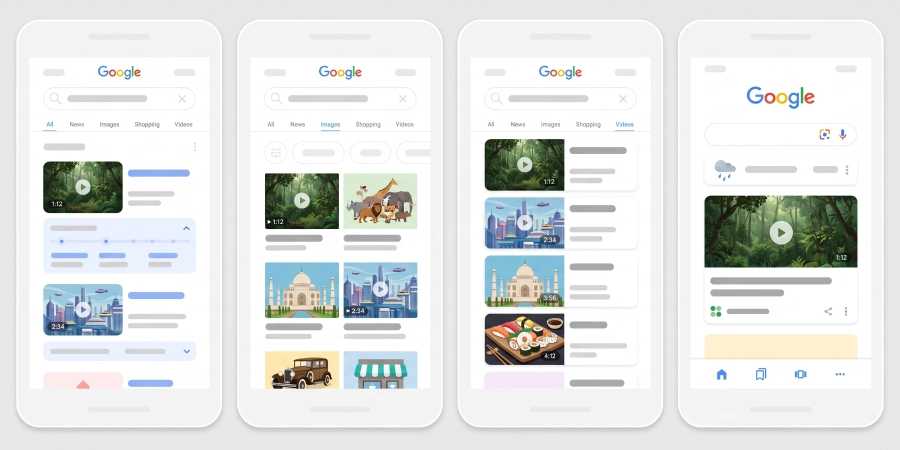
Щоб користувачі могли знаходити ваші ролики в результатах пошуку Google, дотримуйтесь наведених нижче рекомендацій щодо пошукової оптимізації відеоконтенту. Відео можуть з’являтися на головній сторінці результатів пошуку, а також на вкладках «Картинки», «Відео» і в рекомендаціях.
Нижче наведено поради, які допоможуть вам у пошуковій оптимізації вашого відеоконтенту.
- Як допомогти роботам Google знайти ваші відео
- Як створити необхідні умови для індексації відео
- Як реалізувати додаткові функції при показі відео в Google
- Як видалити або замінити відео, а також обмежити доступ до нього
- Як відстежувати показники відео в Search Console
- Як усунути неполадки з відео
Як допомогти роботам Google знайти ваші відео
Технічні вимоги, яких вам потрібно дотримуватися, щоб ваш контент міг з’являтися в результатах пошуку Google, діють також і для відео. Крім того, щоб роботи Google могли знаходити, сканувати та індексувати ваш відеоконтент, ви повинні дотримуватися додаткових вимог:
- Використовувати елементи HTML, які застосовуються при вбудовуванні відео за замовчуванням. Роботи Google можуть знаходити відео, додані за допомогою елементів
<video>,<embed>,<iframe>або<object>. - Не використовуйте ідентифікатори фрагментів для завантаження відео, оскільки Google Search не підтримує фрагменти URL.
- Якщо ви додаєте відео за допомогою JavaScript, то за допомогою інструменту перевірки URL переконайтеся, що код JavaScript міститься в відмальованому HTML-коді.
- Якщо ви використовуєте програмний інтерфейс, наприклад Media Source API, то крім надання метаданих відео переконайтеся, що HTML-елемент відеоконтейнера додається, навіть якщо запит API повертає помилку. Так роботи Google зможуть знайти відеоконтейнер навіть при виникненні проблем із викликом API.
- Завантаження відео не повинно залежати від дій користувача (таких як прокручування, натискання або набір тексту).
Щоб роботам Google було легше знаходити відео, додайте до них метадані. Ми підтримуємо структуровані дані, файли Sitemap для відео та протокол Open Graph.
Як створити необхідні умови для індексації відео
Щоб додаткові функції були доступні під час показу відео, повинні бути виконані наступні умови:
- Сторінка перегляду проіндексована.
- Сторінка перегляду займає високі позиції в результатах пошуку (тому відео на ній проіндексовано).
- Відео вбудовано на сторінку перегляду.
- Відео не приховано за іншими елементами.
- Відео має значок з постійним URL.
Використовуйте відеофайли підтримуваних форматів
Щоб додаткові функції були доступні під час показу відео, необхідно використовувати відеофайл підтримуваного формату. Google може обробляти наступні типи відеофайлів: 3GP, 3G2, ASF, AVI, DivX, M2V, M3U, M3U8, M4V, MKV, MOV, MP4, MPEG, OGV, QVT, RAM, RM, VOB, WebM, WMV і XAP.
URL даних не підтримуються.
Використовуйте постійні URL
Деякі мережі доставки контенту використовують тимчасові URL-адреси. Якщо URL-адреса значка відео змінюється занадто часто, вона може бути не проіндексована Google. Щоб відео можна було проіндексувати, воно повинно мати значок з унікальною постійною URL-адресою.
Щоб для відео були доступні додаткові функції, такі як ключові моменти та попередній перегляд відео, відеофайли також повинні мати постійні URL-адреси. Так роботам Google буде легше регулярно знаходити та обробляти ваш відеоконтент, підтверджувати його доступність та отримувати сигнали.
Якщо ви хочете захистити свій контент від зловмисників (наприклад, хакерів або спамерів), то можете перевірити, чи дійсно ваш сайт сканується саме роботом Googlebot, і тільки після цього передати нам стабільну версію URL. Наприклад, можна зробити властивість contentUrl доступною тільки таким надійним клієнтам, як Googlebot, при цьому інші відвідувачі сторінки не зможуть бачити цю інформацію та місцерозташування файлу відеоконтенту.
Створіть окрему сторінку перегляду для кожного відео
Щоб під час перегляду відео, в тому числі на головній сторінці результатів пошуку та вкладці «Відео», були доступні додаткові функції, такі як Ключові моменти, позначка «Пряма трансляція» та інші, відео має бути розміщено на окремій сторінці перегляду, якщо це не суперечить особливостям вашої організації.
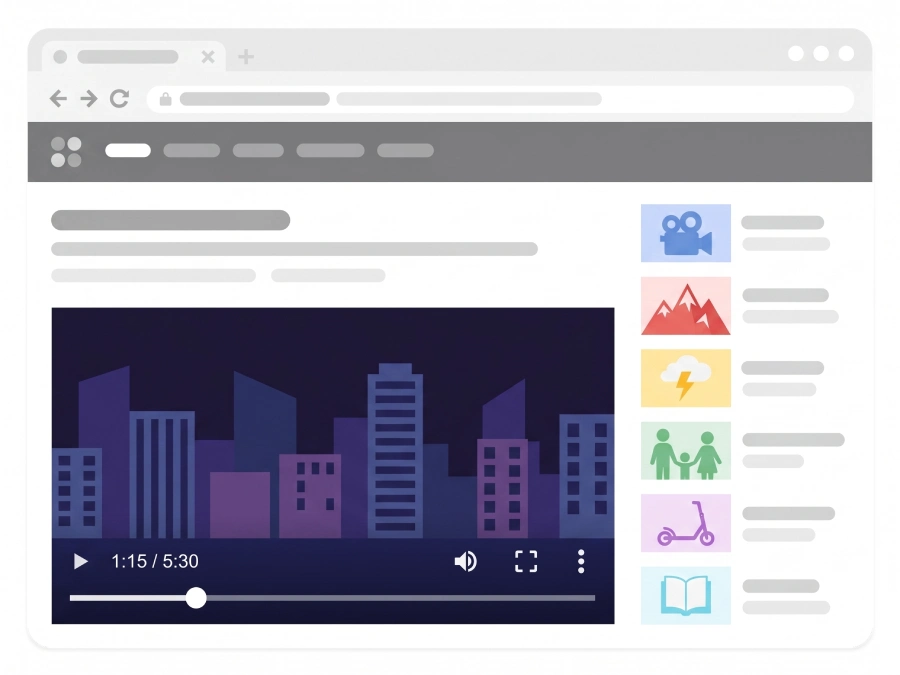
Основне призначення сторінки перегляду — забезпечити перегляд одного відео. Наступні категорії сторінок можна віднести до сторінок перегляду, оскільки користувачі відвідують їх в основному з метою перегляду одного відео:
- цільова сторінка відео;
- сторінка відтворення серії з телесеріалу;
- сторінка перегляду новинного відео;
- сторінка, на якій розміщено спортивний відеорепортаж;
- сторінка, на якій розміщено відеофрагмент події.
Наступні категорії сторінок не є сторінками перегляду, оскільки розміщене на них відео лише доповнює основний вміст сторінки:
- запис у блозі з оглядом розміщеного відео;
- сторінка товару з панорамним відео цього товару;
- сторінка з кількома відео, кожне з яких однаково помітне;
- сторінка з оглядом розміщеного на ній трейлера до фільму.
Кожна сторінка перегляду повинна мати унікальний заголовок і опис. Ознайомтеся з нашими рекомендаціями про те, як створювати хороші заголовки та описи.
Вбудовування відео зі сторонніх сервісів
Якщо ви публікуєте вбудовані відео зі стороннього сервісу (наприклад, YouTube, Vimeo або Facebook), то вони можуть індексуватися як на вашому сайті, так і на основній платформі. У результатах пошуку для відео можуть з’являтися обидві сторінки з одним і тим же роликом за умови, що вони відповідають вимогам до індексованих відео.
При цьому на сторінку перегляду рекомендується додавати структуровані дані, навіть якщо на ній розміщено відео з іншої платформи. Такі сторінки також можна додавати і до файлів Sitemap для відео. Щоб додаткові функції були доступні під час перегляду відео, переконайтеся, що ваш відеохостинг дозволяє Google отримувати відеофайли.
Види URL
З відео може бути пов’язано кілька різних URL-адрес. Нижче наведені основні з них:
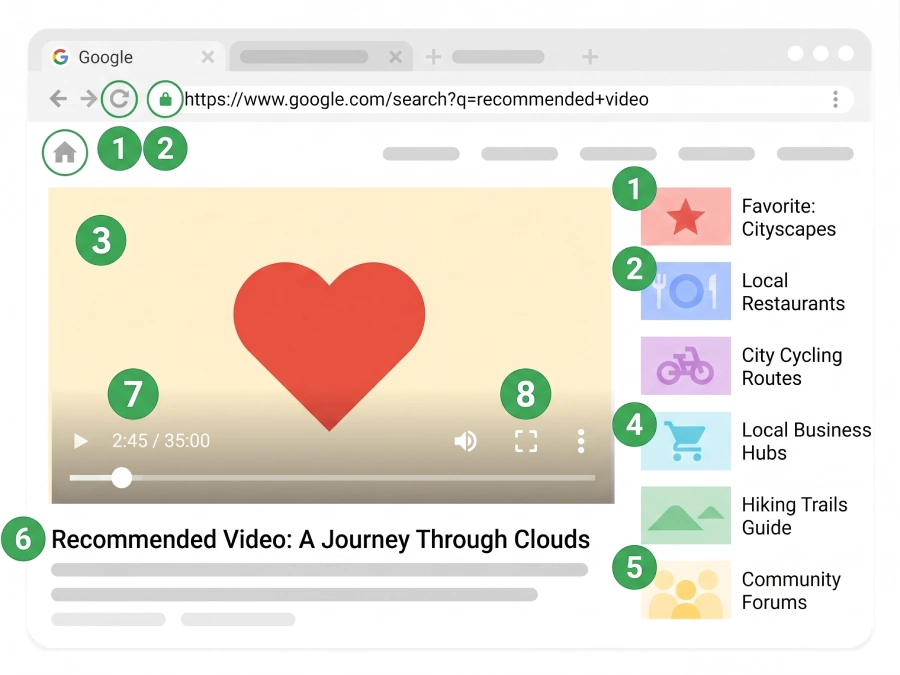
| URL, пов’язані з відео | |
|---|---|
| 1. Сторінка перегляду | URL сторінки перегляду, на якій розміщено відео. Його можна вказати в тегу <?xml version="1.0" encoding="UTF-8"?>
<urlset xmlns="http://www.sitemaps.org/schemas/sitemap/0.9"
xmlns:video="http://www.google.com/schemas/sitemap-video/1.1">
<url>
<loc>https://example.com/videos/some_video_landing_page.html</loc>
<video:video>
...
|
| 2. Відеоплеєр | URL певного відеопрогравача. Як правило, це значення <iframe src="https://example.com/videoplayer.php?video=123" width="640" height="360" frameborder="0" allow="autoplay; fullscreen; picture-in-picture" allowfullscreen></iframe> Як вказати URL Якщо ви використовуєте структуровані дані, URL відеоплеєра можна вказати у значенні властивості "embedUrl": "https://example.com/videoplayer.php?video=123" Також його можна вказати в тегу <video:player_loc>https://example.com/videoplayer.php?video=123</video:player_loc> |
| 3. Відеофайл | URL-адреса відеофайлу може зберігатися на сайті, на якому розміщено відео, в мережі доставки контенту або на стрімінговому сервісі. В елементі <object data="https://streamserver.example.com/video/123/file.mp4" width="400" height="300"></object> В елементі <video controls width="250"> <source src="https://streamserver.example.com/video/123/file.webm" type="video/webm" /> <source src="https://streamserver.example.com/video/123/file.mp4" type="video/mp4" /> </video> В елементі <embed type="video/webm" src="https://streamserver.example.com/video/123/file.mp4" width="400" height="300"></embed> Як вказати URL Якщо ви використовуєте структуровані дані, URL відеофайлу можна вказати у значенні властивості "contentUrl": "https://streamserver.example.com/video/123/file.mp4" Також його можна вказати в тегу <video:content_loc>https://streamserver.example.com/video/123/file.mp4</video:content_loc> |
Створіть якісний значок для відео
Щоб ролик з’являвся в результатах пошуку на вкладці «Відео», він повинен мати значок. Якщо ви дозволили Google отримувати ваші відеофайли, ми спробуємо згенерувати значок автоматично.
Однак ви можете вплинути на те, який значок буде видно в результатах пошуку, завантаживши власний варіант значка через одне з наступних джерел метаданих:
- якщо ви використовуєте HTML-елемент
<video>, додайте атрибутposter; - в файлі Sitemap для відео (включаючи mRSS), укажіть тег
<video:thumbnail_loc>(або<media:thumbnail>відповідно); - укажіть властивість
thumbnailUrlв структурованих даних; - в протоколі Open Graph вкажіть властивість
og:video:image.
Якщо ви вирішите завантажити інформацію про значок відео відразу в кілька джерел метаданих (наприклад, і в файл Sitemap, і в структуровані дані), то вам потрібно вказати однакову URL-адресу значка для одного і того ж відео у всіх метаданих.
| Вимоги до значка відео | |
|---|---|
| Підтримувані формати значків відео | BMP, GIF, JPEG, PNG, WebP, SVG та AVIF |
| Розмір | Мінімум 60 x 30 пікселів (ми рекомендуємо використовувати зображення більшого розміру). |
| Розташування | Файл значка повинен бути доступний роботам Googlebot і Googlebot Image. Переконайтеся, що для доступу до нього не потрібні облікові дані і що файл robots.txt не забороняє його сканування. Також переконайтеся, що файл має постійний URL. |
| Прозорість | Прозорість: принаймні 80 % пікселів значка повинні мати рівень прозорості (в альфа-каналі) більше 250. |
Інформація в структурованих даних повинна бути унікальною і несуперечливою
Щоб вплинути на відображення відео в Google, додайте опис відео за допомогою структурованих даних. Переконайтеся, що ці структуровані дані точно відповідають контенту та іншим метаданим. Властивості thumbnailUrl, name та description повинні містити унікальну інформацію про кожне відео на сайті.
Як реалізувати додаткові функції при показі ваших відео в Google
Попередній перегляд відео
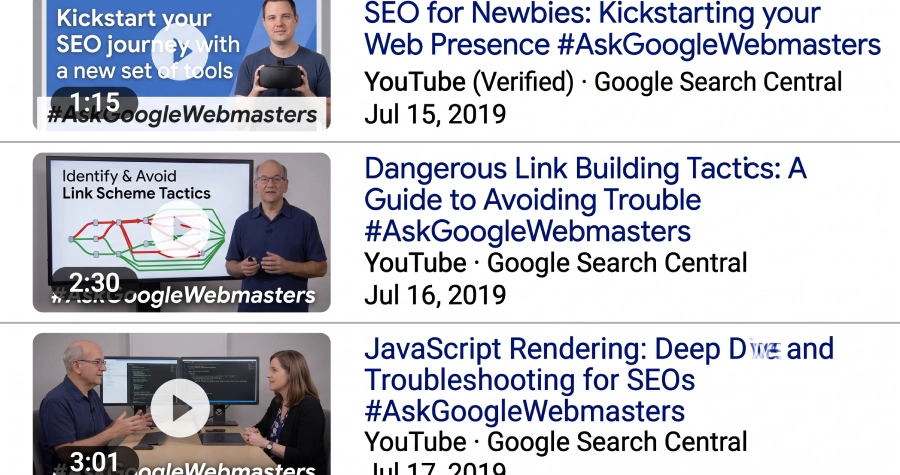
Google вибирає кілька секунд з вашого відеоролика для попереднього перегляду. Ця функція допомагає користувачам краще зрозуміти вміст ролика до того, як вони його відкриють. Щоб скористатися функцією, надайте роботам Google доступ до ваших відеофайлів. За допомогою метатегу robots max-video-preview ви можете задати максимальну тривалість попереднього перегляду відео.
Ключові моменти
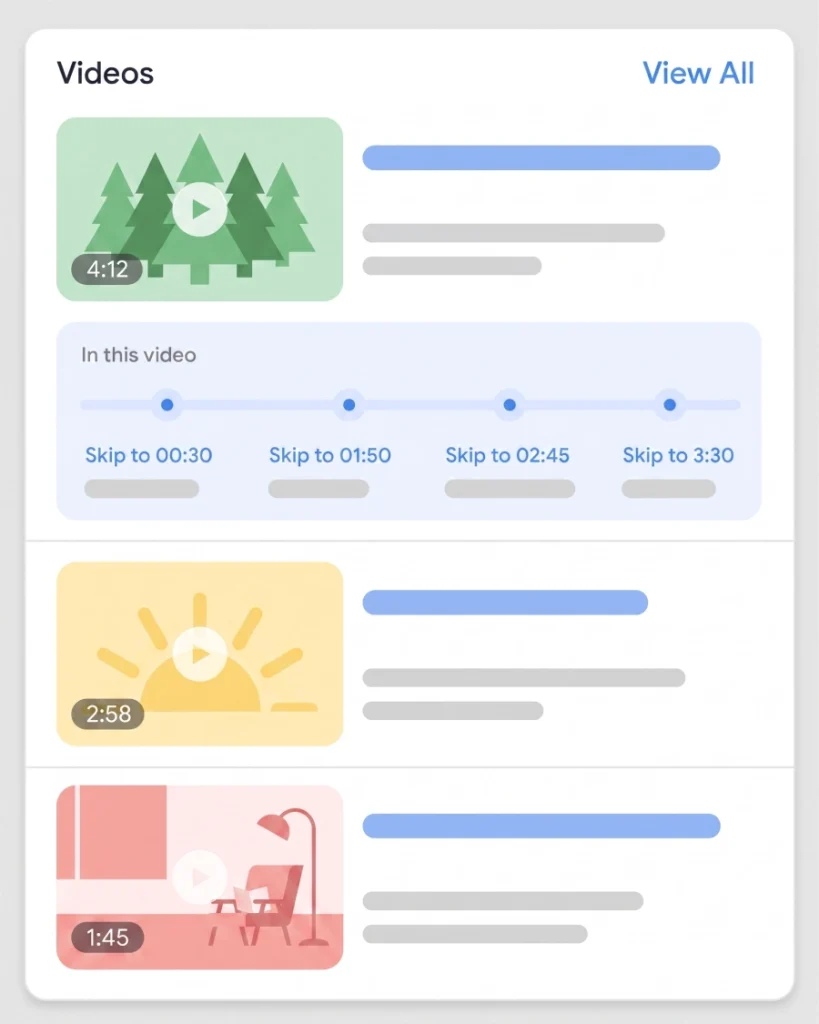
За допомогою функції ключових моментів глядач може швидко переходити до певних місць у відео, ніби відкриваючи розділ книги. Так відео стає зрозумілішим, а користувачам зручніше його дивитися. Пошук Google може самостійно виявляти основні епізоди у вашому відео та пропонувати їх користувачам. Вам для цього не потрібно нічого робити. Однак ви можете вказати Google на важливі моменти у відео, і вони отримають вищий пріоритет. Це можна зробити за допомогою структурованих даних або опису на YouTube.
- Якщо відео вбудовано у вашу веб-сторінку або опубліковано на вашій платформі, можна розмітити ключові моменти за допомогою двох типів структурованих даних:
- Структуровані дані
Clip. Дозволяють вказати час початку і закінчення кожного моменту і дати йому назву. Ця можливість доступна для всіх мов, сумісних з Пошуком Google. - Структуровані дані
SeekToAction. Дозволяють повідомити Google про те, де зазвичай розташовані мітки часу в структурі ваших URL, щоб роботи Google автоматично визначали ключові моменти і вибирали певні епізоди у відео, на які потрібно звернути увагу користувачів. Ця можливість доступна для англійської, іспанської, італійської, китайської, корейської, німецької, нідерландської, португальської, російської, турецької, французької та японської мов.
- Структуровані дані
- Якщо ролик розміщений на YouTube, ви можете вказати часові мітки та назви епізодів у його описі. Ознайомтеся з рекомендаціями щодо встановлення міток часу в описах відео на YouTube. Ця можливість доступна для всіх мов, сумісних з Пошуком Google. Щоб увімкнути поділ відео YouTube на епізоди, дотримуйтесь цих додаткових рекомендацій.
Щоб не виділяти ключові моменти і заборонити Google їх автоматичний показ, використовуйте тег nosnippet (meta).
Позначка «Прямий ефір»
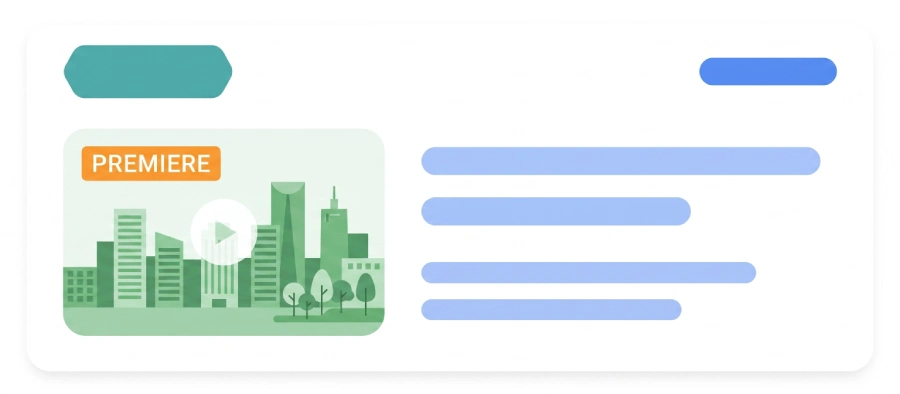
Ваші трансляції в результатах пошуку можуть відображатися з позначкою «Прямий ефір». Для цього використовуйте структуровані дані BroadcastEvent.
Як забезпечити роботам Google доступ до ваших відеофайлів
Щоб для відео були доступні такі функції, як попередній перегляд і ключові моменти, роботи Google повинні мати доступ до ваших відеофайлів.
Щоб роботи Google могли знаходити та отримувати ваші відеофайли, дотримуйтесь наших рекомендацій:
- Надайте Google доступ до URL файлу потокової передачі відео (у форматі M3U8). Не блокуйте доступ до URL або відеофайлу за допомогою правила
noindexабо файлу robots.txt. - Переконайтеся, що відеофайл має постійний URL.
- Додайте на сторінку структуровані дані, включаючи властивість
contentURLв підтримуваному форматі. - У системі, де розміщено сторінку перегляду, та на сервері, з якого передається відеофайл, має бути достатньо ресурсів для підтримки сканування. Наприклад, якщо на сторінці
example.com/puppies.htmlопубліковано відео, що транслюється із сайтуstreamserver.example.com, то URLexample.comіstreamserver.example.comповинні відповідати технічним вимогам Google Пошуку, а сервери, на яких вони розміщені, – володіти достатньою потужністю.
Як видалити відео або обмежити доступ до них
Як видалити відео з результатів пошуку
Щоб виключити відео зі свого сайту з результатів пошуку, виконайте одну з наступних дій:
- Налаштуйте HTTP-код статусу
404 (Not found)для всіх сторінок перегляду, у які було вбудовано видалене або застаріле відео. Крім коду відповіді404ви також можете повертати HTML-код самої сторінки, щоб надавати користувачам інформацію про зміни. - Додайте метатег robots
noindexна всі сторінки, що містять видалене або застаріле відео. Це заблокує індексування сторінок. - Вкажіть термін дії відео в структурованих даних (властивість
expires) або у файлі Sitemap для відео (елемент<video:expiration_date>). Ось приклад файлу Sitemap для відеозапису, термін дії якого закінчується в листопаді 2009 р.:<urlset xmlns="http://www.sitemaps.org/schemas/sitemap/0.9" xmlns:video="http://www.google.com/schemas/sitemap-video/1.1"> <url> <loc>https://example.com/videos/some_video_landing_page.html</loc> <video:video> <video:thumbnail_loc> https://example.com/thumbs/123.jpg </video:thumbnail_loc> <video:title> Grilling steaks for summer </video:title> <video:description> Bob shows you how to grill steaks perfectly every time </video:description> <video:player_loc> https://example.com/videoplayer?video=123 </video:player_loc> <video:expiration_date>2009-11-05T19:20:30+08:00</video:expiration_date> </video:video> </url> </urlset>
Відео з простроченим терміном дії не з’являються в результатах пошуку. Сторінка перегляду може залишатися доступною через пошук, але значок відео на ній не буде. Термін дії відео може бути вказаний у файлі Sitemap, у структурованих даних або в тегах meta. Переконайтеся, що такі терміни для всіх відео вказані правильно: сама функція обмеження терміну дії корисна, але завжди є ризик випадково вказати минулу дату для ролика, який повинен залишатися доступним. Якщо відео має бути доступним постійно, не вказуйте дані про терміни.
Як обмежити доступ до відео в Google залежно від місцезнаходження користувача
Ви можете обмежити показ відео в результатах пошуку з урахуванням того, де знаходиться потенційний глядач. Якщо ви хочете дозволити доступ у всіх країнах, не додавайте цей тег.
Обмеження за допомогою структурованих даних
Якщо для опису відео ви використовуєте структуровані дані VideoObject, додайте властивість regionsAllowed, щоб вказати країни, де можливий показ відео в результатах пошуку. Без цієї властивості відео буде включатися в результати пошуку в усіх країнах.
Вказати, у яких країнах відео не повинно з’являтися в результатах пошуку, також можна за допомогою властивості ineligibleRegion.
Обмеження за допомогою файлу Sitemap для відео
За допомогою тегу <video:restriction> у файлі Sitemap для відео можна дозволити або заборонити показ ролика в результатах пошуку для певних країн. Для кожного відео можна додати тільки один тег <video:restriction>.
У тегу <video:restriction> необхідно через пробіл вказати дво- або трибуквені коди країн згідно зі стандартом ISO 3166-1. Обов’язковий атрибут relationship вказує на тип обмеження.
relationship="allow"– відео може бути показано тільки в зазначених країнах. Якщо коди країн не вказані, воно ніде не відображатиметься.relationship="deny"– відео може бути показано в усіх країнах, крім перерахованих. Якщо коди країн не вказані, воно відображатиметься скрізь.
Ось приклад коду, який дозволяє знаходити відео лише користувачам з Канади та Мексики:
<url>
  <loc>https://example.com/videos/some_video_landing_page.html</loc>
  <video:video>
    <video:thumbnail_loc>
            https://example.com/thumbs/123.jpg
    </video:thumbnail_loc>
    <video:title>Grilling steaks for summer</video:title>
    <video:description>
        Bob shows you how to get perfectly done steaks every time
    </video:description>
    <video:player_loc>
          https://example.com/player?video=123
    </video:player_loc>
    <video:restriction relationship="allow">ca mx</video:restriction>
  </video:video>
</url>
Оптимізуйте зображення для Безпечного пошуку
Користувачі, які не хочуть бачити в результатах пошуку Google сайти, зображення та відео для дорослих, можуть увімкнути Безпечний пошук — фільтр, який приховує небажаний контент. Щоб ми могли застосувати функцію безпечного пошуку до ваших сторінок, якщо це необхідно, переконайтеся, що система Google правильно визначає їх тематику. Детальніше про розмітку сторінок для Безпечного пошуку…
Як відстежувати показники сторінок перегляду в Search Console
Використовуйте наступні звіти та інструменти Search Console для відстеження та оптимізації показників вашого відеоконтенту в Пошуку Google:
- Звіт про індексацію сторінок з відео. Дозволяє дізнатися, на яких проіндексованих сторінках перегляду проіндексувався сам відеофайл, а на яких — ні і чому.
- Звіт про розширені результати з відео. Знаходьте та усувайте помилки за допомогою структурованих даних типу
VideoObject. - Звіт про ефективність. Виберіть «Відео» у фільтрі «Вигляд у пошуку», щоб відстежувати ефективність ваших відео в Пошуку Google.
Як усунути проблеми з відео
Щоб усунути неполадки з відео, скористайтеся інструментом Search Console. Рекомендуємо ознайомитися з посібником з усунення несправностей з відео.