Використовуючи Search Console у поєднанні з Google Analytics, ви можете отримати більш повне уявлення про те, як аудиторія виявляє і сприймає ваш сайт, і завдяки цьому приймати більш обґрунтовані рішення щодо його пошукової оптимізації. У цьому посібнику розповідається, як працювати з Looker Studio, щоб відстежувати та спільно візуалізувати дані з Search Console та Google Analytics, а також усувати розбіжності між ними.
Загальна інформація про Search Console і Google Analytics
Поєднуючи ці інструменти, ви зможете краще зрозуміти свою аудиторію і те, як вона сприймає ваш сайт (до і після переходу на нього). Search Console і Google Analytics дозволяють швидко дізнатися, наскільки ваш сайт ефективний в Google і як Google Search співвідноситься з іншими джерелами трафіку.
-
- Пошукова консоль. Цей сервіс надає дані про ефективність вашого сайту в результатах пошуку Google, наприклад про те, як часто він з’являється в результатах пошуку (покази), скільки разів користувачі натиснули на ваше посилання в Пошуку (кліки), які ключові слова приводять їх на ваш сайт (запити) і багато іншого. Особлива увага приділяється діям, які відвідувач робив до того, як перейшов на ваш сайт з Пошуку Google.
-
- Google Аналітика. Цей сервіс дозволяє отримати дані про взаємодію відвідувачів з вашим сайтом, наприклад про те, як довго вони залишаються на ньому, які сторінки відвідують і які дії роблять. Також з його допомогою ви можете дізнатися, звідки приходить ваша аудиторія. Це допоможе вам оцінити ефективність різних каналів трафіку, таких як електронна пошта, посилання з інших сайтів або соціальних платформ, пошукова реклама і звичайний пошук.
Ви новачок? Щоб розпочати роботу з Search Console і Google Analytics, вам знадобляться облікові записи в цих сервісах. Якщо у вас їх немає, дізнайтеся, як підтвердити свій сайт у Search Console та налаштувати Google Analytics.
Порівняння даних з Google Analytics і Search Console
Порівняння даних про ефективність з Search Console з безкоштовним трафіком Google Analytics може бути особливо корисним при зіставленні конверсій (наприклад, продажів, підписок на розсилку, заповнення форм для лідогенерації) з трафіком Google Search. Однак в цих сервісах використовуються різні показники і системи, у зв’язку з чим дані не будуть повністю збігатися. Працюючи з цими сервісами окремо, ви зможете використовувати більше показників.
Щоб отримати уявлення про загальну структуру ваших даних, ми рекомендуємо зосередитися на цих двох показниках, оскільки вони найбільш порівнянні:
| Кліки в Search ConsoleКлік відбувається, коли людина натискає на посилання в результатах пошуку Google, що веде на ваш сайт. | Сеанси Google АналітикиСеанс — це період часу, протягом якого користувач взаємодіє з вашим сайтом або додатком. |
Кліки і сеанси підраховуються по-різному, тому при порівнянні даних ви, швидше за все, побачите різні цифри. Про те, чому ці цифри відрізняються, ви можете прочитати в статті про розбіжності.
Відстеження трафіку звичайного пошуку Google в Looker Studio
За допомогою Looker Studio ви можете візуалізувати в єдиному поданні дані про трафік вашого сайту, пов’язаний зі звичайним пошуком, які ви отримали з Search Console і Google Analytics. Щоб розпочати роботу з власними даними відстеження, ви можете скористатися нашим шаблоном панелі інструментів Looker Studio.
Налаштування панелі інструментів
Вперше відкривши шаблон панелі інструментів, ви побачите кілька помилок. Це відбувається тому, що вам потрібно налаштувати власні дані, перш ніж сервіс зможе створити їх візуалізацію.
-
- Відкрийте шаблон панелі інструментів.
- Натисніть Використовувати власні дані.
- Вкажіть джерела даних:
-
- Підключіться до Search Console і в розділі «Таблиці» виберіть Показати URL.
- Підключіться до Google Analytics.
- Підключіть всі діаграми до потрібних джерел даних.
-
Загальна інформація про панель інструментів
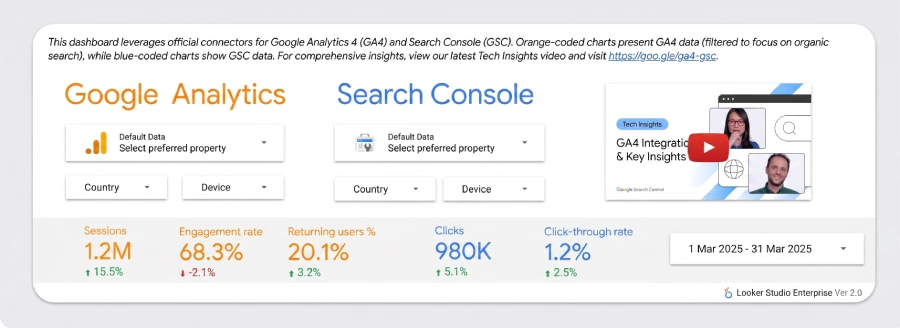
На панелі інструментів разом показані дані Google Analytics і Search Console. Для зручності на всіх діаграмах помаранчевий колір використовується для даних з Google Analytics, а синій — для інформації з Search Console.
Фільтри та налаштування обробки даних
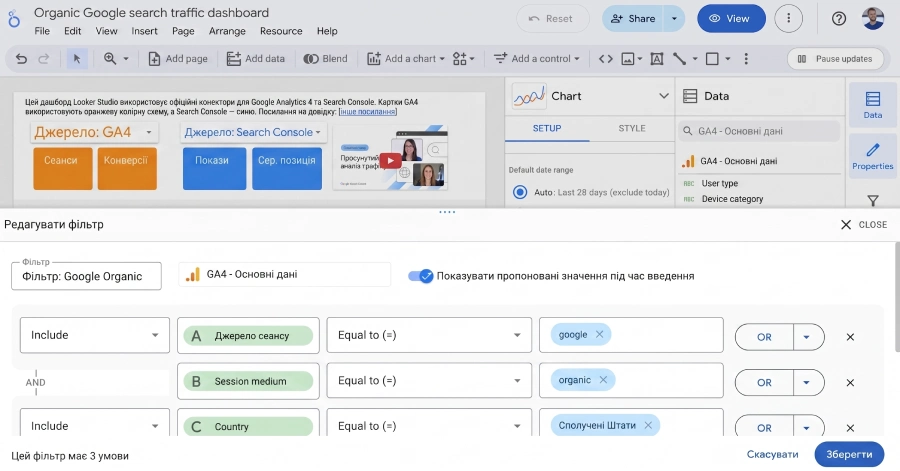
Щоб дані Google Аналітики краще відображали звичайний пошуковий трафік Google, вони вже відфільтровані й включають лише сеанси, для яких виконуються умови Session source = google і Session medium = organic.
Порада для досвідчених користувачів. Якщо ви хочете змішати або об’єднати дані, щоб переглянути інформацію про кожен окремий запит, використовуйте параметри «Країна», «Пристрій» і «Цільова сторінка». Найкраще робити це через BigQuery, використовуючи масовий експорт з Search Console і експорт з Google Analytics для BigQuery. Вам також знадобиться функція змішування даних в Looker Studio.
На панелі інструментів є фільтри та налаштування обробки даних, описані нижче, які допоможуть вам ефективно працювати зі зібраною інформацією.
-
- Налаштування обробки даних дозволяють вибрати потрібні ресурси Search Console і Google Analytics. Можливість переходити від одного ресурсу до іншого може бути особливо корисною, якщо у вас є кілька облікових записів і ви хочете перемикатися між ними.
-
- Фільтри країн і пристроїв дозволяють вмикати і виключати дані. Щоб порівняти інформацію однієї і тієї ж категорії, виберіть один і той же фільтр для обох джерел даних. Так, якщо в Search Console ви вивчаєте мобільний трафік в Австралії, то для Google Analytics потрібно вибрати ті самі критерії.
-
- Діапазон дат налаштовується в правому меню. За замовчуванням вибрано діапазон «Останні 28 днів». Враховуйте, що дані з Search Console можуть надходити із затримкою до двох днів. Ви можете змінити діапазон дат у будь-який момент.
Показники
На панелі інструментів наведено п’ять показників, які дозволяють отримати загальне уявлення про обсяг і якість звичайного пошукового трафіку вашого сайту:

| Показники на панелі інструментів | |
|---|---|
| 1. Кількість сеансів (Google Аналітика) |
Сеанс — це період часу, протягом якого користувач взаємодіє з вашим сайтом. Сеанс починається, коли відвідувач починає переглядати сторінку або екран на сайті і при цьому у нього немає активного сеансу (наприклад, тому що час попереднього сеансу закінчився). Так можна оцінити обсяг трафіку, отриманого від звичайного пошуку. Детальніше про те, як враховуються сеанси… |
| 2. Частка взаємодій (Google Аналітика) |
Відсоток сеансів, під час яких відвідувач взаємодіяв з вашим контентом. Сеанс із взаємодією повинен відповідати будь-якому з наступних критеріїв: Під час сеансу сталася ключова подія. Сеанс тривав більше 10 секунд. За сеанс було переглянуто щонайменше дві сторінки. Детальніше про частку взаємодій… |
| 3. Кількість користувачів, які повернулися (Google Аналітика) |
Відсоток користувачів, які знову відвідали ваш сайт і у яких раніше був хоча б один сеанс. Так можна визначити, чи поверталися вони на ваш сайт через звичайний пошук. Детальніше про кількість користувачів, які повернулися… |
| 4. Кількість кліків (Пошук Консоль) |
Загальна кількість натискань на результати пошуку Google, внаслідок яких користувачі перейшли на ваш сайт. Детальніше про підрахунок кліків… |
| 5. Показник CTR (Пошук Консоль) |
Кількість кліків, розділена на кількість показів. Іншими словами, це інформація про те, як часто користувачі, які бачили ваш сайт у результатах пошуку Google, натискали на його адресу. |
Діаграми
На панелі інструментів також є кілька діаграм, які допомагають розібратися в тому, як користувачі приходять на ваш сайт зі звичайного пошуку Google. Пам’ятайте, що помаранчевим кольором вказані дані Google Analytics, а синім — дані Search Console.
Ці діаграми дозволяють виявити закономірності і з їх допомогою розібратися в тому, що відбувається. Панель інструментів не орієнтована на детальний аналіз даних – вона дозволяє швидко виявити зміни в трафіку. Навіть якщо джерела даних різні, загальні тенденції та закономірності повинні бути схожими. Якщо ви бачите, що діаграми значно відрізняються, ознайомтеся з розділом, який присвячений невідповідностям.
-
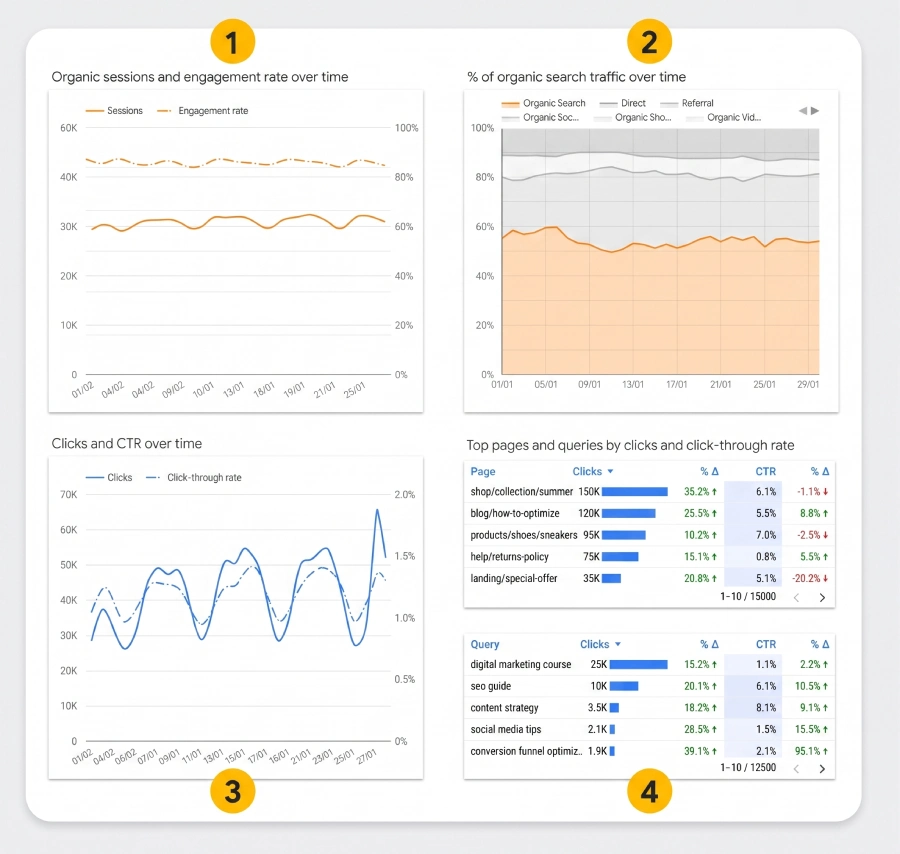
- Кількість сеансів і частка взаємодій за період. Перша цифра відображає обсяг трафіку, який ви отримуєте з Пошуку, а друга говорить про його якість. Ці два показники допомагають оцінити ваш звичайний пошуковий трафік.
-
- Якщо ви бачите значні зміни в звичайному трафіку, перейдіть до Search Console для подальшого аналізу. Дізнайтеся, що робити, якщо трафік падає.
-
- Якщо ви спостерігаєте зниження частки взаємодій, проаналізуйте свій контент і спробуйте зробити його більш релевантним для звичайної пошукової аудиторії (наприклад, пов’язати вміст сторінки з запитами, за якими аудиторія вас знаходить).
-
- Кількість сеансів і частка взаємодій за період. Перша цифра відображає обсяг трафіку, який ви отримуєте з Пошуку, а друга говорить про його якість. Ці два показники допомагають оцінити ваш звичайний пошуковий трафік.
-
- Відсоток трафіку від звичайного пошуку за період. Дані цієї категорії не мають хороших чи поганих значень, оскільки вони залежать від особливостей вашої аудиторії та вашого бізнесу. Якщо тенденція значно змінюється, а діаграма сеансів і залученості — ні, перегляньте в Google Analytics звіт Залучення трафіку. Можливо, значно збільшується або зменшується трафік з іншого джерела, що може призвести до збільшення або зменшення відсотка відвідувачів зі звичайного пошуку.
-
- Кількість кліків і показник CTR за період. Ці цифри відображають обсяг і якість результатів пошуку Google з вашим контентом: вони показують, чи переходять користувачі на ваш сайт з результатів пошуку і чи сприяють ваші описи в пошуку клікам. Якщо звичайна картина змінилася, перевірте, за якими саме запитами і сторінками спостерігається падіння або різке збільшення.
-
- Найпопулярніші сторінки та запити за кількістю кліків і CTR. Сторінки та запити, які забезпечують найбільше кліків. У цій таблиці та таблицях з даними по країнах також є стовпці, що відображають зміну показників у порівнянні з попереднім періодом, обраним у меню діапазону дат.
-
- Найбільш поширені країни. Якщо ваш сайт призначений для кількох країн або регіонів, проаналізуйте дані цієї категорії більш ретельно. Це можна зробити як в Google Analytics (за допомогою фільтра звітів), так і в Search Console (за допомогою фільтра ефективності). Після фільтрації даних по одній країні можна відстежувати зміни у списку сторінок або запитів з часом.
Більш детальне вивчення даних у Google Analytics та Search Console
Джерелом достовірних даних про ефективність в Google Пошуку завжди буде Search Console, а про поведінку відвідувачів на вашому сайті — Google Analytics. Панель інструментів звичайного пошукового трафіку Google може допомогти вам відстежувати пошуковий трафік. Але вона не завжди ефективна при усуненні проблем з трафіком – для цього використовуйте безпосередньо Search Console і Google Analytics.
У Google Analytics для більш глибокого вивчення ефективності результатів пошуку на вашому сайті особливо корисні наступні звіти:
-
- Звіт «Залучення трафіку» дозволяє дізнатися, чому почався сеанс. З нього ви дізнаєтеся, скільки сеансів почалося завдяки каналу «Звичайний пошук» і джерелу «Google». Ці дані дозволять вам отримати більш точне уявлення про трафік Google Search, наприклад, дізнатися, які дії робили користувачі Google на вашому сайті, якщо в результаті вони зробили покупку або підписалися на ваш контент.
-
- Звіт про цільові сторінки з фільтром за сеансами, що почалися зі звичайного пошуку, показує, наскільки сторінка корисна для вашого звичайного трафіку, а також наскільки вона ефективна з точки зору залучення та конверсії на вашому сайті.
У Search Console найбільш корисними для розуміння коливань трафіку є звіти про ефективність. Почніть зі звіту про ефективність і при необхідності спробуйте інші звіти, доступні в цьому інструменті.
Розбіжність між даними Google Analytics та Search Console
Порівнюючи дані, отримані за допомогою цих інструментів, ви помітите, що навіть найбільш схожі показники — кількість сеансів і кількість кліків — не збігаються в точності. Але це не критично: хоча і цифри різняться, важливіше те, що в цілому тенденції мають однаковий характер. У цьому розділі пояснюється, чому можуть спостерігатися відмінності і як мінімізувати великі розбіжності (якщо це застосовно).
-
- Невелику розбіжність можна ігнорувати. Оскільки системи різні, значення в них можуть відрізнятися, і це нормально.
-
- Якщо ви бачите значну розбіжність, вивчіть її можливі причини. Можливо, ви зможете мінімізувати різницю або, принаймні, точно визначити, чому вона з’являється.
Основні причини великих розбіжностей у кількості кліків і сеансів
Вивчаючи звичайний трафік Google Search або порівнюючи дані про сеанси та кліки, експортовані з Google Analytics і Search Console, ви можете помітити різницю між даними в цих сервісах. Якщо різниця є, перевірте, чи застосовується до вашого сайту один із наведених нижче сценаріїв. Залежно від конфігурації сайту, аудиторії та складу трафіку причин для розбіжностей може бути кілька. Цей список включає найпоширеніші причини, але деякі з них неможливо усунути через особливості наших сервісів. Однак знання про такі причини допоможе вам зробити корисні висновки.
| Причини великої розбіжності в кількості кліків і сеансів | |
|---|---|
| Особливості впровадження Google Analytics | Google Analytics — це інструмент, який збирає дані про поведінку користувачів за допомогою тега на сайті або в додатку, тому все залежить від того, який код і де ви впроваджуєте для його роботи. У користувачів Google Analytics іноді виникають проблеми з впровадженням і налаштуванням, які можуть вплинути на якість даних. Наприклад, на вашому сайті можуть бути сторінки, на яких відсутній тег Аналітики. Щоб правильно налаштувати Google Analytics, дотримуйтесь цих інструкцій. З іншого боку, Search Console — це інструмент, який надає доступ до даних Google Search, які Google обробляє для всіх ресурсів однаково. Це означає, що ваші налаштування менше впливають на дані. |
| Файли cookie або відстеження | Якщо на вашому сайті користувачам пропонується погодитися на відстеження, а вони відмовляються, це може призвести до спотворень у даних Google Analytics. Радимо прочитати статтю про отримання згоди. |
| Часовий пояс | Ви можете вибрати часовий пояс в Google Analytics, але не в Search Console, де за замовчуванням використовується тихоокеанський часовий пояс. Це особливо помітно, якщо ви налаштували в Google Analytics часовий пояс, який сильно відрізняється від тихоокеанського часу (наприклад, якщо більшість відвідувачів вашого сайту проживає в Австралії). |
| Атрибуція | У Google Analytics передбачено три моделі атрибуції, тоді як Search Console враховує кожен клік у Пошуку Google. Найближча з доступних моделей атрибуції — модель за замовчуванням в Google Analytics. |
| Канонічні URL | Search Console надає дані лише про ту URL-адресу, яку Google Пошук вважає канонічною, а Google Analytics — про будь-яку URL-адресу, де є код відстеження. Це означає, що в Google Analytics ви, швидше за все, побачите більшу кількість URL. |
| Розбивка трафіку | Search Console розбиває трафік, що надходить з вебпошуку, пошуку зображень і відео, з Google News і з рекомендацій. У Google Analytics розбивка за категоріями відрізняється. |
| Сторінки не мовою HTML | Якщо на вашому сайті є сторінки не мовою HTML (наприклад, у форматі PDF), Search Console за замовчуванням враховує ці сторінки, якщо вони відображаються або натискають на них у Пошуку. Можливо, у вашому обліковому записі Google Analytics не налаштований їх облік. Радимо використовувати події покращеної статистики. |
| Трафік ботів | Google Analytics автоматично виключає трафік від відомих ботів і павуків, а Search Console не завжди це робить. |
Ресурси з інформацією про спільне використання Search Console і Google Analytics
Якщо ви хочете дізнатися про інші способи спільного аналізу та візуалізації даних Search Console і Google Analytics, ознайомтеся з цими ресурсами:
-
- Як зв’язати Search Console з Google Analytics. Тут ви дізнаєтеся, як додати в Google Analytics кілька звітів Search Console, корисних, якщо вам потрібно швидко отримати дані про запити та цільові сторінки, які привели звичайний пошуковий трафік Google на ваш сайт.
-
- Плагін Site Kit для WordPress. Якщо ваш сайт працює на WordPress, ви можете переглядати дані Google Analytics і Search Console на одній панелі інструментів в WordPress.
-
- Масовий експорт даних Search Console і Google Analytics в BigQuery. Щоб отримати якомога більше деталей і мінімізувати розбіжності в даних, ми рекомендуємо експортувати дані Search Console в BigQuery і об’єднати їх з даними з експорту Google Analytics в BigQuery.