Якщо у вас є сторінки з навчальними картками, додайте для них структуровані дані Quiz, щоб допомогти учням знайти відповіді на запитання. Тоді ваш контент зможе відображатися в каруселі запитань у результатах пошуку Google, Google Assistant та Google Lens.
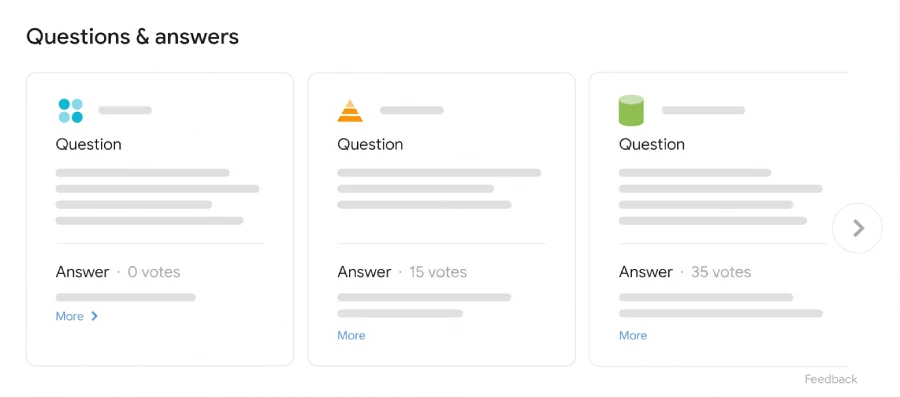
Наступні типи сторінок підходять для каруселі питань за навчальною програмою:
- Сторінка з навчальними картками. На одній стороні таких карток зазвичай написано питання, а на іншій — відповідь. Нижче розповідається, як розмітити питання за навчальною програмою.
- Одна сторінка з запитаннями та відповідями. Якщо на сторінці наведено лише одне питання, а за ним слідують відповіді користувачів, потрібна розмітка
QAPage.
Доступність функції
Карусель питань за навчальною програмою працює тільки під час пошуку навчального контенту на комп’ютерах і мобільних пристроях. Наприклад, така карусель може з’явитися, якщо ввести запит “the measure of three angles of a quadrilateral are 80 90 and 103 degrees” або “the ratio of surface energy to surface area is”.
Карусель питань за навчальною програмою можна використовувати наступними мовами та в наступних регіонах:
| Мова | Регіони |
|---|---|
| Англійська | Всі регіони, в яких доступний Пошук Google. |
| Португальська | Всі регіони, в яких доступний Пошук Google. |
| Іспанська | Мексика |
| В’єтнамська | Всі регіони, в яких доступний Пошук Google. |
Як додати структуровані дані
Структуровані дані — стандартизований формат, який дозволяє надавати пошуковим системам інформацію про сторінку та класифікувати її вміст. Детальніше про принципи роботи структурованих даних…
Нижче в загальних рисах описано, як створити, перевірити та додати на сайт структуровані дані.
- Додайте обов’язкові властивості. Дізнайтеся, в яких частинах сторінки потрібно розміщувати структуровані дані обраного вами формату.
- Дотримуйтесь рекомендацій.
- Перевірте свій код за допомогою інструменту перевірки розширених результатів. Якщо будуть виявлені критичні помилки, усуньте їх. Ми також рекомендуємо усунути некритичні помилки, зазначені в інструменті. Це може призвести до підвищення якості структурованих даних, хоча сторінки будуть придатні для створення розширених результатів і без цього.
- Опублікуйте сторінку й за допомогою інструменту перевірки URL з’ясуйте, як вона виглядає для робота Googlebot. Переконайтеся, що доступ Google до сторінки не заблоковано файлом robots.txt або метатегом
noindexі авторизація на ній не потрібна. Якщо все в порядку, то запросіть повторне сканування ваших URL. - Надішліть нам файл Sitemap, щоб інформувати нас про зміни на сайті. Надсилання такого файлу можна автоматизувати за допомогою Search Console Sitemap API.
Приклади
Ось приклад сторінки з навчальною карткою, де розмічені структуровані дані питань за навчальною програмою.
<html>
  <head>
    <title>Cell Transport</title>
    <script type="application/ld+json">
    {
      "@context": "https://schema.org/",
      "@type": "Quiz",
      "about": {
        "@type": "Thing",
        "name": "Cell Transport"
      },
      "educationalAlignment": [
        {
          "@type": "AlignmentObject",
          "alignmentType": "educationalSubject",
          "targetName": "Biology"
        }
      ],
      "hasPart": [
        {
          "@context": "https://schema.org/",
          "@type": "Question",
          "eduQuestionType": "Flashcard",
          "text": "This is some fact about receptor molecules.",
          "acceptedAnswer": {
            "@type": "Answer",
            "text": "receptor molecules"
          }
        },
        {
          "@context": "https://schema.org/",
          "@type": "Question",
          "eduQuestionType": "Flashcard",
          "text": "This is some fact about the cell membrane.",
          "acceptedAnswer": {
            "@type": "Answer",
            "text": "cell membrane"
          }
        }
      ]
    }
    </script>
  </head>
</html>
Правила
Якщо ви хочете, щоб ваша сторінка могла з’являтися в розширених результатах пошуку з питаннями щодо навчальної програми, дотримуйтесь цих інструкцій:
- Загальні рекомендації щодо використання структурованих даних
- Головне про Пошук
- Технічні вимоги
- Вимоги до контенту
Технічні вимоги
- Розміщуйте структуровані дані на сторінках з найдокладнішою інформацією. Не додавайте структуровані дані на сторінки без запитань.
- У всіх питаннях необхідно використовувати значення
FlashcardвластивостіeduQuestionType. Сторінки, на яких є питання інших типів, не підходять для каруселі питань за навчальною програмою. - Переконайтеся, що робот Googlebot може ефективно сканувати ваш сайт.
- Питання на вашому сайті повинні бути відразу видимі відвідувачеві сторінки, тобто вони повинні зберігатися не тільки у файлі даних або PDF.
- Якщо на вашій сторінці є лише одне питання, за яким слідують кілька відповідей користувачів, потрібна розмітка
QAPage.
Вимоги до контенту
Ми ввели ці правила, щоб користувачам було легше знаходити навчальні матеріали. Якщо ми виявимо порушення, то вживемо заходів, наприклад, вручну, і ваш контент може перестати з’являтися в розширених результатах з питаннями по навчальній програмі.
- Сторінки з питаннями щодо навчальної програми повинні відповідати тим самим правилам, що і сторінки з відповідями на запитання.
- Ваша сторінка повинна містити питання та відповіді, що стосуються навчальних програм. Хоча б одна відповідь повинна відповідати запиту користувача.
- Ви несете відповідальність за точність і якість контенту на сторінках з питаннями щодо навчальної програми. Якщо будь-які ваші дані під час перевірки будуть визнані неточними, то ваші сторінки з питаннями та відповідями не відображатимуться в розширених результатах цього типу, поки ви не виправите помилки.
Освітні стандарти визначають цілі для учнів: що вони повинні знати і вміти на кожному конкретному рівні. Такі стандарти використовуються по-різному. Наприклад, на них можна посилатися в матеріалах або визначати за ними рівень користувача. Вказавши в розмітці стандарти, пов’язані з матеріалом (поле educationalAlignment), ви допоможете Google краще структурувати дані і показувати користувачам контент, який буде для них актуальним.
Ось деякі приклади стандартів:
- Загальні основні державні стандарти
- Техаські основні знання та навички (TEKS)
- Стандарти навчання Вірджинії (SOL)
- Стандарти продуктивності BC
- Програми досліджень Альберти
- The Australian Curriculum (ACARA)
- Вікторіанська навчальна програма (F-10)
- Національна навчальна програма Великобританії
Типи структурованих даних
Щоб ваш контент міг з’являтися в розширених результатах, необхідно встановити всі обов’язкові властивості. Ви також можете додати рекомендовані властивості, щоб користувачам було зручніше знайомитися з інформацією.
Тест
Тест (тип Quiz) являє собою набір навчальних карток (одну або кілька), які зазвичай присвячені одній темі.
Повний опис типу Quiz наведено на сайті schema.org. Google підтримує наступні властивості:
| Обов’язкові властивості | |
|---|---|
has | Вкладена інформація про конкретне питання навчальної картки, якій присвячено тест. Використовуйте одну властивість Щоб додати картку, вкажіть цю властивість ще раз. { "@type": "Quiz", "hasPart": { "@type": "Question" } } |
| Рекомендовані властивості | |
|---|---|
about | Вкладена інформація про тему, з якою пов’язаний тест ( { "@type": "Quiz", "about": { "@type": "Thing" } } |
about. | Вкладена інформація про тему, з якою пов’язаний тест ( { "@type": "Quiz", "about": { "@type": "Thing", "name": "Cell transport" } } |
educational | Відповідність тесту офіційному освітньому стандарту. Ця властивість може повторюватися, якщо вам потрібно співвіднести тест з певною дисципліною, областю знань, цільовою оцінкою або освітнім стандартом. { "@type": "Quiz", "educationalAlignment": [] } |
educational | Категорія відповідності освітнього ресурсу та рівня освітнього стандарту для тесту. У Пошуку Google використовується стандарт LRMI. Додайте кілька екземплярів
Нижче показано, як вказати і властивість { "@type": "Quiz", "educationalAlignment": [ { "@type": "AlignmentObject", "alignmentType": "educationalSubject", "targetName": "Biology" }, { "@type": "AlignmentObject", "alignmentType": "educationalLevel", "targetName": "Fifth grade" } ] } |
educational | Назва рівня за офіційним освітнім стандартом. Наприклад: «7-й клас: будова клітини». { "@type": "Quiz", "educationalAlignment": [ { "@type": "AlignmentObject", "targetName": "Grade 7: Cell Structure" } ] } |
Питання
Кожному питанню відповідає одна навчальна картка, вкладена під властивістю hasPart, яка є частиною тесту (Quiz). Зверніть увагу, що ці вимоги до Question відрізняються від вимог до питань для розмітки QAPage.
Повний опис типу Question наведено на сайті schema.org. Google підтримує наступні властивості:
| Обов’язкові властивості | |
|---|---|
accepted | Увесь текст відповіді на навчальній картці. повинна бути тільки одна властивість { "@type": "Question", "acceptedAnswer": { "@type": "Answer", "text": "cell membranes" } } |
edu | Тип питання. Ви повинні використовувати це постійне значення: { "@type": "Question", "eduQuestionType": "Flashcard” } |
text | Повний текст питання навчальної картки. { "@type": "Question", "text": "A protein on the surface of HIV can attach to proteins on the surface of healthy human cells. What are the attachment sites on the surface of the cells known as?" } |
Збір статистики за розширеними результатами в Search Console
За допомогою Search Console ви можете збирати дані про ефективність сторінок вашого ресурсу в Пошуку Google. Вам не обов’язково реєструватися в цьому сервісі, щоб ваші сторінки потрапили в результати пошуку. Однак це дозволить дізнатися, як роботи Google сприймають сайт, і спростити їм його обробку. Рекомендуємо перевіряти інформацію в Search Console в наступних випадках:
- Після першого розміщення структурованих даних
- Після випуску нових шаблонів або оновлення коду
- При регулярному аналізі трафіку
Після першого розміщення структурованих даних
Коли ваші сторінки будуть проіндексовані, перевірте їх на наявність помилок за допомогою звіту про стан розширених результатів. Бажано, щоб кількість об’єктів з правильною розміткою зросла, а кількість об’єктів з помилками — ні. Якщо в структурованих даних будуть виявлені помилки, вживайте наступних заходів:
- Усуньте проблеми в об’єктах.
- Перевірте виправлену сторінку, щоб дізнатися, чи виявляються помилки.
- Запитайте перевірку ресурсу, використовуючи звіт про стан розширених результатів.
Після випуску нових шаблонів або оновлення коду
Якщо ви внесли значні зміни на сайт, перевірте, чи не збільшилася кількість недійсних об’єктів, пов’язаних зі структурованими даними.
- Збільшилася кількість недійсних об’єктів? Можливо, ви створили шаблон, з яким щось не так, або наявний шаблон використовується некоректно.
- Кількість дійсних елементів зменшилася, але кількість недійсних не збільшилася? Можливо, на ваших сторінках не розміщені структуровані дані. З’ясувати, з чим пов’язані помилки, можна за допомогою інструменту перевірки URL.
При регулярному аналізі трафіку
Аналізувати трафік сайту з Google Пошуку можна за допомогою звіту про ефективність. З цього звіту ви дізнаєтеся, як часто сторінка з’являється в Пошуку у вигляді розширеного результату, з якою регулярністю користувачі натискають на неї і яка її середня позиція в результатах пошуку. Цю інформацію також можна автоматично отримати за допомогою Search Console API.
Усунення несправностей
Якщо у вас виникли труднощі з додаванням або налагодженням структурованих даних, вам допоможуть ресурси та інформація, доступні за наведеними нижче посиланнями.
- Якщо ви використовуєте систему управління контентом (CMS) або доручили налаштування сайту іншій людині, зверніться за допомогою до неї або розробника CMS. Не забудьте переслати йому повідомлення про проблему, отримані вами в Search Console.
- Google не гарантує відображення вашого контенту в результатах пошуку, які формуються на основі структурованих даних. Можливі причини, з яких ваші матеріали можуть не відображатися у вигляді розширених результатів, перераховані в загальних рекомендаціях щодо використання структурованих даних.
- Ознайомтеся зі списком типових помилок у структурованих даних та звітом про структуровані дані, які неможливо обробити, і перевірте, чи правильно ви додали розмітку.
- Якщо ми вжили заходів щодо сторінки вручну, неприпустимі структуровані дані на ній будуть проігноровані доти, доки ви не виправите код. При цьому сама сторінка може з’являтися в результатах пошуку й далі. Щоб усунути проблеми зі структурованими даними, скористайтеся звітом про заходи, вжиті вручну.
- Ще раз вивчіть рекомендації, щоб з’ясувати, чи відповідає їм ваш контент. Проблема може бути пов’язана зі спамом у контенті або розмітці, а не з помилками в синтаксисі. Тоді її не вдасться виявити за допомогою інструменту перевірки розширених результатів.
- Дізнайтеся, що може спричинити відсутність розширених результатів або зменшення їх загальної кількості.
- Робот Googlebot сканує та індексує сторінки не одразу після оновлення контенту. З моменту публікації сторінки може пройти кілька днів, поки Google не виявить і просканує її. Ми зібрали на окремій сторінці відповіді на поширені запитання про сканування та індексацію.
- При необхідності ставте запитання на форумі Центру Пошуку Google