Якщо вказати метадані зображення, то в Google Pictures буде відображатися додаткова інформація, наприклад інформація про автора зображення, про права на нього, а також про те, як можна використовувати цей контент. Припустимо, ви вказали інформацію про ліцензію на зображення та додали значок «Ліцензія». В результаті користувачі зможуть відразу перейти за посиланням до даних про неї, а також про умови роботи з таким контентом.

Доступність функції
Функція доступна на комп’ютерах і мобільних пристроях у всіх регіонах (і на всіх мовах), в яких представлені сервіси Google.
Як підготувати свої вебсторінки та зображення
Переконайтеся, що Google може знайти та відсканувати ваші зображення.
- Подбайте про те, щоб користувачі могли переходити на ваші сторінки з зображеннями та переглядати їх без авторизації.
- Переконайтеся, що сторінки із зображеннями доступні роботу Googlebot (тобто їх сканування не заборонено файлом robots.txt або за допомогою тегу robots (
meta)). Список усіх заблокованих таким чином сторінок можна переглянути в звіті про індексування сторінок. Ви також можете протестувати конкретну сторінку за допомогою інструменту перевірки URL. - Надайте Google доступ до вашого контенту, дотримуючись інструкцій у розділі Головне про Пошук.
- Дотримуйтесь наших рекомендацій щодо пошукової оптимізації контенту для Google Pictures.
- Надішліть нам файл Sitemap, щоб інформувати нас про зміни на сайті. Надсилання такого файлу можна автоматизувати за допомогою Search Console Sitemap API.
Як додати структуровані дані або метадані IPTC для фото
Щоб передати в Google метадані ваших зображень, додайте для кожного графічного файлу структуровані дані або IPTC-метадані, призначені для фотографій. Якщо одне і те ж зображення опубліковано на декількох сторінках, вкажіть структуровані дані або метадані IPTC для кожного його екземпляра на кожній сторінці.
Щоб вам були доступні розширені результати пошуку в Google, наприклад значок «Ліцензія», надішліть нам метадані своїх зображень. Зробити це можна будь-яким із наведених нижче способів.
- За допомогою структурованих даних. Ви повинні створити розмітку, яка встановлює зв’язок між зображенням і сторінкою, на якій воно відображається. Структуровані дані потрібно додати для кожного екземпляра зображення.
- За допомогою IPTC-метаданих фотографій. Такі дані вбудовуються безпосередньо в код зображення. При переміщенні файлу вони переносяться разом з ним як його невід’ємна частина. Додати IPTC-метадані достатньо один раз для кожного зображення.
На ілюстрації нижче видно, як в Google Картинках відображається інформація про ліцензування.
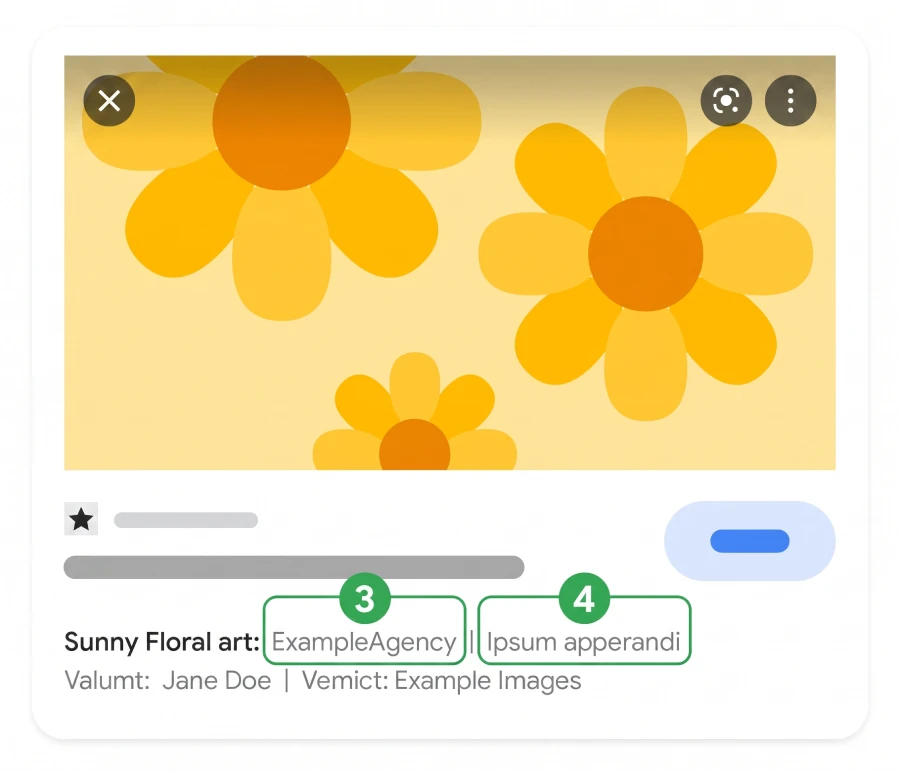
- URL сторінки з умовами ліцензії на використання зображення. Вкажіть цю інформацію за допомогою властивості
licenseу форматі Schema.org або поля Web Statement of Rights у форматі IPTC. - URL сторінки з інформацією про те, як отримати ліцензію на використання зображення. Вкажіть цю інформацію за допомогою властивості
acquireLicensePageу форматі Schema.org або поля Licensor URL (Licensor) у форматі IPTC.
Структуровані дані
Один із способів передати метадані зображення в Google — додати структуровані дані на сайт. Структуровані дані — стандартизований формат, який дозволяє надавати інформацію про сторінку та класифікувати її вміст. Детальніше про принципи роботи структурованих даних…
Нижче в загальних рисах описано, як створити, перевірити та додати на сайт структуровані дані.
- Додайте обов’язкові властивості. Дізнайтеся, в яких частинах сторінки потрібно розміщувати структуровані дані обраного вами формату.
- Дотримуйтесь загальних рекомендацій щодо роботи зі структурованими даними.
- Перевірте свій код за допомогою інструменту перевірки розширених результатів.
- Опублікуйте сторінку й за допомогою інструменту перевірки URL подивіться, як вона виглядає в результатах пошуку Google. Переконайтеся, що доступ Google до сторінки не заблоковано файлом robots.txt або метатегом з директивою
noindexі для нього не потрібна авторизація. Якщо все в порядку, запросіть повторне сканування ваших URL. - Надайте нам файл Sitemap, щоб ми швидко дізналися про зміни на вашому сайті. Надсилання такого файлу можна автоматизувати за допомогою Search Console Sitemap API.
Приклади
Одне зображення
Ось приклад структурованих даних для сторінки з одним зображенням.
<html>
  <head>
    <title>Black labrador puppy</title>
    <script type="application/ld+json">
    {
      "@context": "https://schema.org/",
      "@type": "ImageObject",
      "contentUrl": "https://example.com/photos/1x1/black-labrador-puppy.jpg",
      "license": "https://example.com/license",
      "acquireLicensePage": "https://example.com/how-to-use-my-images",
      "creditText": "Labrador PhotoLab",
      "creator": {
        "@type": "Person",
        "name": "Brixton Brownstone"
       },
      "copyrightNotice": "Clara Kent"
    }
    </script>
  </head>
  <body>
    <img alt="Black labrador puppy" src="https://example.com/photos/1x1/black-labrador-puppy.jpg">
    <p><a href="https://example.com/license">License</a></p>
    <p><a href="https://example.com/how-to-use-my-images">How to use my images</a></p>
    <p><b>Photographer</b>: Brixton Brownstone</p>
    <p><b>Copyright</b>: Clara Kent</p>
    <p><b>Credit</b>: Labrador PhotoLab</p>
  </body>
</html>
Одне зображення в тезі srcset
Ось приклад сторінки з одним зображенням у тезі srcset.
<html>
  <head>
    <title>Black labrador puppy</title>
    <script type="application/ld+json">
    {
      "@context": "https://schema.org/",
      "@type": "ImageObject",
      "contentUrl": "https://example.com/photos/320/black-labrador-puppy-800w.jpg",
      "license": "https://example.com/license",
      "acquireLicensePage": "https://example.com/how-to-use-my-images",
      "creditText": "Labrador PhotoLab",
      "creator": {
        "@type": "Person",
        "name": "Brixton Brownstone"
       },
      "copyrightNotice": "Clara Kent"
    }
    </script>
  </head>
  <body>
    <img srcset="https://example.com/photos/320/black-labrador-puppy-320w.jpg 320w,
                   https://example.com/photos/480/black-labrador-puppy-480w.jpg 480w,
                   https://example.com/photos/800/black-labrador-puppy-800w.jpg 800w"
           sizes="(max-width: 320px) 280px,
                  (max-width: 480px) 440px,
                  800px"
           src="https://example.com/photos/320/black-labrador-puppy-800w.jpg"
           alt="Black labrador puppy"><br>
    <p><a href="https://example.com/license">License</a></p>
    <p><a href="https://example.com/how-to-use-my-images">How to use my images</a></p>
    <p><b>Photographer</b>: Brixton Brownstone</p>
    <p><b>Copyright</b>: Clara Kent</p>
    <p><b>Credit</b>: Labrador PhotoLab</p>
  </body>
</html>
Кілька зображень на одній сторінці
Ось приклад структурованих даних для сторінки з кількома зображеннями.
<html>
  <head>
    <title>Photos of black labradors</title>
    <script type="application/ld+json">
    [{
      "@context": "https://schema.org/",
      "@type": "ImageObject",
      "contentUrl": "https://example.com/photos/1x1/black-labrador-puppy.jpg",
      "license": "https://example.com/license",
      "acquireLicensePage": "https://example.com/how-to-use-my-images",
      "creditText": "Labrador PhotoLab",
      "creator": {
        "@type": "Person",
        "name": "Brixton Brownstone"
       },
      "copyrightNotice": "Clara Kent"
    },
   {
      "@context": "https://schema.org/",
      "@type": "ImageObject",
      "contentUrl": "https://example.com/photos/1x1/adult-black-labrador.jpg",
      "license": "https://example.com/license",
      "acquireLicensePage": "https://example.com/how-to-use-my-images",
      "creditText": "Labrador PhotoLab",
      "creator": {
        "@type": "Person",
        "name": "Brixton Brownstone"
       },
      "copyrightNotice": "Clara Kent"
    }]
    </script>
  </head>
  <body>
    <h2>Black labrador puppy</h2>
    <img alt="Black labrador puppy" src="https://example.com/photos/1x1/black-labrador-puppy.jpg">
    <p><a href="https://example.com/license">License</a></p>
    <p><a href="https://example.com/how-to-use-my-images">How to use my images</a></p>
    <p><b>Photographer</b>: Brixton Brownstone</p>
    <p><b>Copyright</b>: Clara Kent</p>
    <p><b>Credit</b>: Labrador PhotoLab</p>
    <h2>Adult black labrador</h2>
    <img alt="Adult black labrador" src="https://example.com/photos/1x1/adult-black-labrador.jpg">
    <p><a href="https://example.com/license">License</a></p>
    <p><a href="https://example.com/how-to-use-my-images">How to use my images</a></p>
    <p><b>Photographer</b>: Brixton Brownstone</p>
    <p><b>Copyright</b>: Clara Kent</p>
    <p><b>Credit</b>: Labrador PhotoLab</p>
  </body>
</html>
Типи структурованих даних
Повний опис типу ImageObject наведено на сторінці schema.org/ImageObject. Google підтримує наступні властивості:
| Обов’язкові властивості | |
|---|---|
content | URL зображення. Google використовує властивість |
Властивість creator, credit, copyright або license. | Крім властивості |
| Рекомендовані властивості | |
|---|---|
acquire | URL сторінки з інформацією про те, як отримати ліцензію на використання зображення. Приклади:
|
creator |
Автор зображення. Як правило, це ім’я фотографа або назва компанії чи організації, яка займається створенням контенту. |
creator. | Ім’я автора. |
credit | Ім’я автора та/або назва організації, що займається створенням контенту. Ці дані вказуються при публікації зображення. |
copyright | Інформація про авторські права та інтелектуальну власність. За допомогою цієї властивості можна вказати поточного правовласника зображення. |
license | URL сторінки з умовами ліцензії на використання зображення. Це можуть бути умови використання вашого сайту або Ліцензія Creative Commons, наприклад BY-NC 4.0. Якщо ви позначаєте зображення за допомогою структурованих даних, то щоб ці зображення відображалися зі значком «Ліцензія», вам потрібно додати для них властивість |
IPTC-метадані фотографій
IPTC-метадані фотографії вбудовуються в саме зображення. На сайті IPTC ви можете знайти список рекомендованих програм для управління метаданими. У таблиці нижче наведені всі властивості, які витягує Google:
| Рекомендовані властивості | |
|---|---|
| Авторські права | Інформація про авторські права та інтелектуальну власність. За допомогою цієї властивості можна вказати справжнього правовласника зображення. |
| Автор | Автор зображення. Як правило, це ім’я фотографа або назва компанії чи організації, яка займається створенням контенту. |
| Рядок з даними про автора | Ім’я автора та/або назва організації, що займається створенням контенту. Ці дані вказуються при публікації зображення. |
| Тип цифрового джерела | Тип цифрового джерела, за допомогою якого було створено зображення. Google підтримує наступні типи коду
|
| Licensor URL | URL сторінки з інформацією про те, як отримати ліцензію на використання зображення. Licensor URL потрібно вказати у властивості об’єкта Licensor, а не у властивості графічного об’єкта. Нижче наведено кілька прикладів.
|
| Web Statement of Rights | URL сторінки з ліцензією на використання зображення та додатковою інформацією про права на нього. Це можуть бути умови використання вашого сайту або Ліцензія Creative Commons, наприклад BY-NC 4.0. Щоб ваше зображення відображалося зі значком «Ліцензія», необхідно додати до нього поле Web Statement of Rights. Ми також рекомендуємо додати поле Licensor URL, якщо це можливо. |
Як метадані C2PA можуть з’являтися в результатах пошуку Google
Якщо в зображенні є метадані C2PA, роботи Google можуть витягти їх і, спираючись на функцію Про це зображення, показати інформацію про зображення, наприклад про те, коли воно було створено і чи було воно відредаговано за допомогою AI-інструментів. Такі метадані надходять від підписанта — найчастіше програми, пристрою або сервісу (наприклад, програмного забезпечення для редагування зображень, самої камери або інших сервісів для створення або зміни зображень), що відповідає наступним умовам:
- Використання технології C2PA 2.1 або новішої версії.
- Наявність на маніфесті зображення підпису, що відноситься до сертифіката від центру сертифікації з довіреного списку C2PA.
Усунення несправностей
Якщо у вас виникли труднощі з додаванням метаданих, які повинні відображатися в Google Pictures, то вам допоможуть ресурси та інформація, доступні за наведеними нижче посиланнями.
- Основна інформація про функцію доступна в розділі поширених запитань.
- Ознайомтеся зі списком типових помилок у структурованих даних і перевірте, чи все у вас правильно.
- Якщо ми вжили заходів щодо сторінки вручну, неприпустимі структуровані дані на ній будуть проігноровані до тих пір, поки ви не виправите код. При цьому сама сторінка може з’являтися в результатах пошуку і далі. Щоб усунути проблеми зі структурованими даними, скористайтеся звітом про заходи, вжиті вручну.
- Ще раз вивчіть рекомендації, щоб з’ясувати, чи відповідає їм ваш контент.
- Дізнайтеся, що може спричинити відсутність розширених результатів або зменшення їх загальної кількості.
- Ми зібрали на окремій сторінці відповіді на поширені запитання про сканування та індексацію.
- Ви можете брати участь у консультаційних відеозустрічах, які організовує Центр Пошуку Google.
- При необхідності ставте запитання на форумі Центру пошуку Google і на форумі з метаданих IPTC.
Чи можна видалити метадані зображення?
Якщо ви видалите метадані, розмір файлу зображення може скоротитися, тому вебсторінки будуть завантажуватися швидше. Однак пам’ятайте, що в деяких країнах це є порушенням закону. Метадані зображення містять інформацію про авторські права та ліцензії в Інтернеті. Радимо залишати принаймні найважливішу інформацію — про авторські права на зображення. Якщо можливо, не видаляйте передбачені стандартом IPTC поля creator (творець), credit line (рядок з інформацією про дозвіл на використання) і copyright notice (повідомлення про авторські права).